在使用visual studio进行开发时,添加控件是一项常见且重要的操作。以下将详细介绍如何在visual studio中添加控件。
一、打开项目
首先,确保你已打开需要添加控件的visual studio项目。可以通过“文件”菜单中的“打开”选项,选择对应的项目文件来打开。
二、进入设计界面
在解决方案资源管理器中,找到你的窗体文件,双击它即可进入设计界面。如果看不到解决方案资源管理器,可以通过“视图”菜单中的“解决方案资源管理器”来显示。
三、选择工具箱
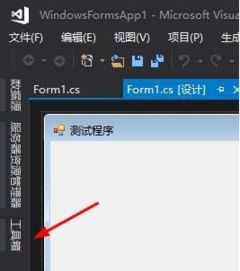
在设计界面中,找到“工具箱”窗口。若没有显示,可以通过“视图”菜单中的“工具箱”来调出。
四、添加控件
1. 简单控件添加
在工具箱中,找到你想要添加的控件类别,比如“windows forms”类别下包含了各种常用的控件。点击你需要的控件,然后在设计界面的窗体上点击或拖动鼠标,即可添加该控件。例如,要添加一个按钮控件,只需在“windows forms”类别中找到“button”控件,点击后在窗体上合适位置拖动鼠标绘制出按钮。
2. 自定义控件添加(如有需要)
如果要添加自定义控件,可以右键点击工具箱,选择“选择项”。在弹出的“选择工具箱项”窗口中,点击“浏览”按钮,找到自定义控件的.dll文件路径并选择,然后点击“确定”,该自定义控件就会出现在工具箱中,后续添加方式同简单控件。
五、调整控件属性
添加控件后,可以通过属性窗口来调整控件的各种属性。属性窗口可以通过“视图”菜单中的“属性窗口”调出。在这里,你可以设置控件的文本内容、大小、位置、颜色等各种属性,以满足项目的具体需求。
通过以上步骤,你就能轻松地在visual studio中添加各种控件,为你的项目开发打下坚实基础,让界面设计更加丰富和完善,从而实现出色的用户交互体验。