在adobe illustrator中,渐变工具是一项强大的功能,能为图形增添丰富的色彩变化和立体感。以下将详细介绍其使用方法。
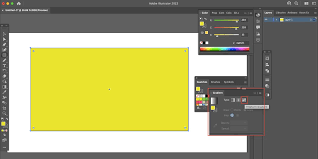
首先,选择要应用渐变的图形。可以是简单的形状,如矩形、圆形等,也可以是复杂的路径组合。选中图形后,找到工具栏中的“渐变工具”,其图标类似于一个带有渐变条的方块。
点击“渐变工具”后,图形上会出现一个渐变条。渐变条两端的颜色方块代表渐变的起始颜色和结束颜色。默认情况下,起始颜色为黑色,结束颜色为白色。
要更改渐变颜色,只需双击渐变条两端的颜色方块。这将打开“拾色器”对话框,在这里你可以选择任何你喜欢的颜色。你还可以添加更多的颜色点来创建多色渐变。方法是在渐变条上点击一下,就会出现一个新的颜色点,拖动它来调整颜色位置和比例。
渐变的方向也很容易调整。将鼠标指针移到渐变条上方的菱形图标上,按住鼠标左键拖动,即可改变渐变的方向。这能让你根据图形的形状和需要,创造出不同的光影效果。
除了线性渐变,illustrator还支持径向渐变。切换到径向渐变的方法是在渐变面板中选择“径向渐变”选项。径向渐变会从一个中心点向外扩散,形成圆形或椭圆形的渐变效果,常用于模拟球体、光源等。
在应用渐变时,还可以调整渐变的角度、缩放比例等参数。这些参数可以在渐变面板中找到,通过微调它们,可以使渐变效果更加符合你的设计需求。
例如,当你设计一个按钮时,可以使用渐变来营造立体感。从按钮的顶部到底部应用一个由浅到深的线性渐变,会让按钮看起来像是有光照在上面,更具质感。
总之,掌握adobe illustrator的渐变工具,能为你的设计作品带来更加生动、丰富的视觉效果。通过灵活运用渐变颜色、方向和类型,你可以轻松打造出令人印象深刻的图形和插画。不断尝试不同的渐变设置,发挥你的创意,让你的设计脱颖而出。