在excel表格中制作矩形散点图,能以直观的方式展示数据之间的关系。以下是具体的制作步骤。
首先,确保你的数据已经整理好,有明确的x轴和y轴对应的数据列。
然后,选中数据区域。点击“插入”选项卡,在“图表”组中找到“xy(散点图)”。excel提供了多种散点图类型,选择最符合你需求的一种,比如简单散点图。此时,你会得到一个初步的散点图,但它的点可能不是矩形形态。
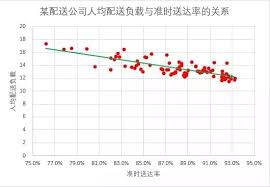
要将点变成矩形,需要进一步设置。选中图表中的数据点,右键单击,选择“设置数据系列格式”。在弹出的设置窗口中,找到“填充与线条”选项。对于填充,选择“纯色填充”,并选择你想要的矩形颜色。对于线条,将线条颜色设置为无,这样就可以隐藏点的边框,使其呈现为矩形。
你还可以对矩形散点图进行美化。例如,调整图表的颜色主题,使其与整体文档风格相匹配。更改坐标轴的格式,包括字体、字号、刻度等,让数据展示更加清晰。添加图表,简要概括图表所表达的内容,以及为x轴和y轴添加合适的标签,明确数据的含义。
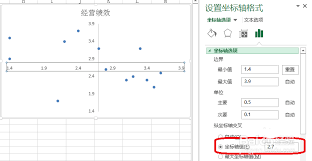
此外,如果你想突出某些数据点,可以通过设置数据标记的大小或颜色来实现。比如,将重要的数据点设置为较大的矩形或醒目的颜色,以便在图表中更容易被关注到。
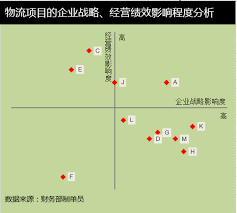
通过以上步骤,你就能在excel表格中轻松制作出矩形散点图,让数据以独特且直观的方式呈现出来,有助于更有效地分析和理解数据之间的关系,为你的工作和研究提供有力的可视化支持。