在使用adobe photoshop的过程中,有时我们可能会因为各种原因导致软件的设置变得混乱,这时候恢复默认设置就显得尤为重要。下面就来详细介绍一下ps恢复默认设置的方法。
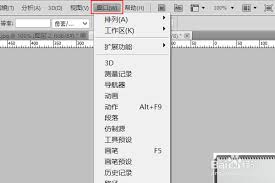
恢复首选项默认设置
首选项包含了众多关于ps操作界面、工具使用等方面的设置。要恢复首选项默认设置,只需在ps界面中依次点击“编辑”>“首选项”,这里有众多如界面、文件处理、性能等分类的设置选项。若要全部恢复默认,可按住键盘上的alt键(windows系统)或option键(mac系统),此时“取消”按钮会变为“恢复默认值”,点击它即可将所有首选项恢复到初始状态。
恢复工具和面板默认设置
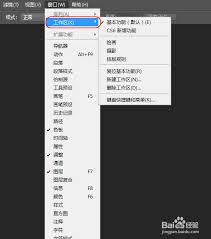
当工具的快捷键被更改或者面板布局变得杂乱时,我们可以恢复其默认设置。对于工具,在ps界面中点击“窗口”>“工作区”>“复位基本功能”,这样工具的位置、快捷键等都会恢复到默认。对于面板,比如调整面板、图层面板等,若要恢复默认布局,可在面板区域右键单击,选择“复位[面板名称]”,即可让面板回到初始的排列状态。
恢复文档预设默认设置
如果在新建文档时的预设参数不符合需求,想要恢复默认。在ps中点击“文件”>“新建”,在新建文档对话框中,点击“预设”下拉菜单,选择“默认预设”,然后点击“确定”,这样新建文档时的各种参数就会是默认值了。
恢复画笔等预设默认设置
画笔、图案、形状等预设在使用过程中也可能被修改。以画笔为例,点击“窗口”>“画笔”打开画笔面板,点击右上角的菜单图标,选择“复位画笔”,就能将画笔预设恢复到默认。同理,对于图案、形状等预设,也在相应的面板中通过类似操作,如点击面板右上角菜单图标,选择“复位[预设名称]”来恢复默认。
通过以上这些方法,就能轻松地将ps的各种设置恢复到默认状态,让软件回到最初简洁、高效的使用体验,帮助我们更顺畅地进行图像处理工作。