在制作powerpoint演示文稿时,格式的设置至关重要,它能让你的内容更加整齐、专业。其中,首行缩进是一个能提升文本排版美观度的小技巧,今天就来详细说说在powerpoint里怎么设置首行缩进。
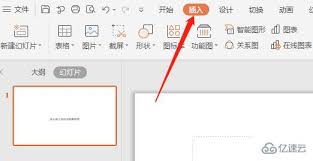
选中要设置的文本
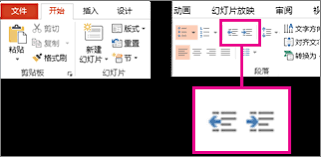
首先,打开你的powerpoint文档,找到需要设置首行缩进的段落。用鼠标左键拖动,选中这些文本内容。这是设置首行缩进的第一步,只有选对了文本,后续的操作才能准确生效。
找到段落设置选项
选中文本后,在powerpoint的菜单栏中,找到“开始”选项卡。在这个选项卡中,有一个“段落”的功能区。这里面藏着我们设置首行缩进的关键按钮。
设置首行缩进值
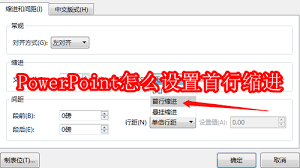
在“段落”功能区中,找到“段落设置”的图标,通常是一个小箭头,点击它会弹出“段落”对话框。在对话框中,找到“特殊格式”这一项,点击下拉菜单,选择“首行缩进”。然后,你可以在“度量值”框中输入你想要的缩进值。一般来说,常见的首行缩进值是2个字符或者0.74厘米左右,你可以根据自己的文档风格和需求进行调整。设置好后,点击“确定”按钮,你会发现选中的段落首行已经按照你设置的缩进值进行了调整。
快捷方式更高效
除了上述常规方法,还有更快捷的方式哦!选中要设置首行缩进的文本后,直接按下键盘上的“tab”键,每按一次,首行就会缩进一定的距离。如果想要取消首行缩进,选中段落,再按一次“shift + tab”组合键即可。这种快捷方式在快速排版时非常实用,可以大大提高你的操作效率。
掌握了这些设置首行缩进的方法,能让你的powerpoint文档看起来更加规范、有条理。无论是工作汇报、学术展示还是教学课件,合适的首行缩进都能为你的内容加分不少。快去试试吧,让你的演示文稿在细节上也能脱颖而出!