在使用联想电脑时,有时自动锁屏功能可能会给我们带来一些不便。那么,如何通过联想电脑管家取消自动锁屏呢?下面就为大家详细介绍。
首先,打开联想电脑管家。在电脑桌面找到联想电脑管家的图标并双击打开。
进入联想电脑管家界面后,点击界面下方的“工具箱”选项。在众多工具选项中,仔细寻找“锁屏设置”工具。
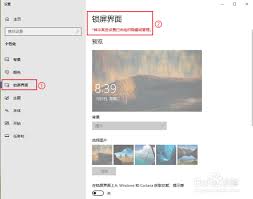
找到“锁屏设置”后,点击进入该功能页面。在这里,你会看到与自动锁屏相关的设置选项。
通常情况下,你会看到一个开关按钮,用于控制自动锁屏功能的开启或关闭。将开关切换到关闭状态,即可取消自动锁屏。
有些情况下,联想电脑管家可能会提供更详细的自动锁屏设置选项,比如设置自动锁屏的时间等。如果有这些额外设置,你可以根据自己的需求进行调整。例如,若之前设置的自动锁屏时间较短,导致频繁锁屏影响使用,你可以将时间适当延长。
此外,不同版本的联想电脑管家可能在界面和操作方式上略有差异,但大致的取消自动锁屏的流程是相似的。如果在操作过程中遇到问题,你可以查看联想电脑管家的帮助文档或在线客服,寻求更准确的指导。
取消自动锁屏后,你可以更自由地使用电脑,无需频繁解锁。比如,当你正在处理重要文档、观看视频或者进行其他需要持续操作的任务时,就不会因为自动锁屏而中断。
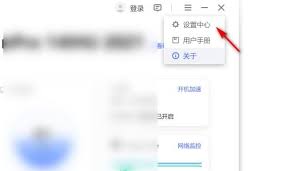
总之,通过联想电脑管家取消自动锁屏并不复杂,只需按照上述步骤操作,就能轻松满足你的个性化使用需求,让电脑使用更加便捷流畅。