在cad绘图工作中,有时需要在一个窗口中同时查看多张图纸,以便于对比、参考和整合信息。以下为您介绍几种常见的方法。
使用“视口”功能
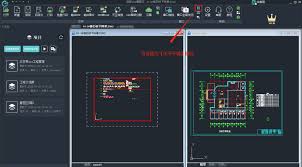
1. 打开cad软件后,在菜单栏中选择“视图”,点击“视口”,再选择“新建视口”。
2. 在弹出的对话框中,可以设置视口的数量、布局等参数。例如,选择“四个:相等”布局,能将窗口均匀划分为四个视口。
3. 每个视口中可以独立地打开不同的cad图纸。通过在视口内双击,即可切换到该视口对应的图纸进行操作和查看。
利用“外部参照”
1. 首先确保您的图纸已经保存好。然后在需要查看多张图纸的目标文件中,点击“插入”菜单,选择“外部参照”。
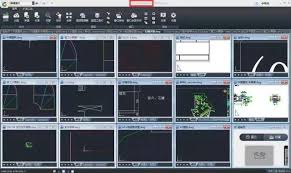
2. 在弹出的“选择参照文件”对话框中,找到要参照的cad图纸并选中,点击“打开”。
3. 在随后的“外部参照”对话框中,可以设置参照的相关参数,如比例、旋转等。设置完成后点击“确定”,该图纸就会以外部参照的形式显示在当前窗口中。
4. 重复上述步骤,可添加多张外部参照图纸,从而在一个窗口中同时查看多张不同的图纸。您可以通过调整外部参照的显示比例和位置,使各图纸之间的布局更加合理。
借助“图纸集管理器”
1. 创建一个图纸集。在命令行输入“newsheetset”并回车,按照提示创建图纸集。
2. 将需要查看的多张cad图纸添加到该图纸集中。在图纸集管理器中,右键点击“图纸集”,选择“将图形添加到图纸集”,然后选择相应图纸。
3. 在图纸集管理器中,双击某张图纸的名称,即可在一个窗口中打开该图纸进行查看。通过切换不同的图纸名称,能快速浏览多张图纸。
通过以上这些方法,您可以方便地在一个窗口中查看多张cad图纸,提高绘图效率和工作质量。