在日常使用word进行文档编辑时,给表格添加连续编号是一项常见且实用的操作。它能让表格内容更加清晰有条理,便于阅读和理解。下面就来详细介绍一下如何在word表格中添加连续编号。
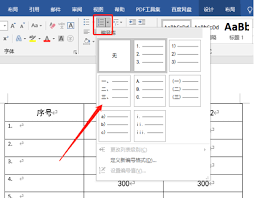
首先,打开包含表格的word文档。将光标定位到你想要添加编号的表格单元格中。
然后,点击“开始”菜单选项卡。在“段落”组中,找到并点击“编号”按钮。此时,你会看到一些预设的编号样式。如果这些样式不符合你的需求,可以点击“编号”按钮右侧的下拉箭头,选择“定义新编号格式”。
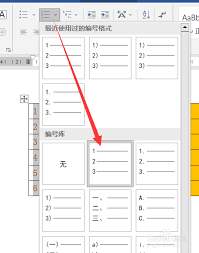
在“定义新编号格式”对话框中,你可以自定义编号的样式、字体、颜色等。比如,你可以将编号设置为带括号的数字形式,或者改变编号的字体大小和颜色,使其与表格整体风格相匹配。
设置好编号格式后,点击“确定”回到文档。此时,你会发现当前单元格已被添加了编号。接下来,要让表格中的其他单元格也按照连续编号依次排列。
将光标移到已添加编号的单元格右下角,当光标变为黑色十字形状时,按住鼠标左键向下拖动。这样,表格中的其他单元格就会自动按照顺序填充连续编号啦。
如果在添加编号过程中出现了错误,比如编号不连续或者顺序混乱,不要担心。你可以选中错误的编号单元格,然后再次点击“编号”按钮,或者通过“撤销”和“恢复”操作来纠正错误。
通过以上简单的步骤,就能轻松为word表格添加连续编号。无论是制作工作报告、学生作业还是其他各类文档,清晰的表格编号都能提升文档的专业性和可读性。下次再遇到需要给表格编号的情况,就可以快速上手,让文档排版更加出色啦!