在视频编辑中,有时我们需要对视频进行旋转操作,但又不想出现黑边影响整体效果。premiere软件就能轻松帮我们实现这一需求,下面就来详细介绍具体步骤。
导入视频素材
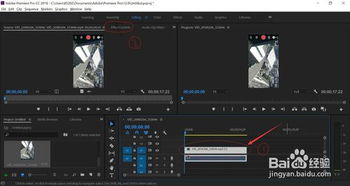
首先,打开premiere软件,将需要旋转的视频素材导入到项目面板中,然后拖曳到时间轴上。
旋转视频
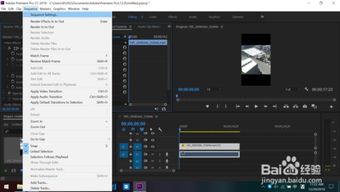
选中时间轴上的视频素材,在效果控件面板中找到“运动”选项。在这里,你可以看到“旋转”参数。通过调整“旋转”数值,将视频旋转到你想要的角度。例如,你想将视频顺时针旋转90度,就输入90。
缩放视频
此时,你可能会发现视频旋转后出现了黑边。这是因为视频原始大小与旋转后的显示区域不匹配。接下来,需要对视频进行缩放操作。同样在效果控件面板中,找到“缩放”参数,适当减小缩放数值,让视频在旋转后刚好填满显示区域,消除黑边。在调整缩放时,要注意保持视频的长宽比例,避免视频变形。
关键帧设置
为了让视频旋转和缩放的过程更加自然流畅,我们可以设置关键帧。将时间指针移动到视频开始的位置,在“旋转”和“缩放”参数前分别点击“切换动画”按钮,此时会自动添加关键帧。然后将时间指针移动到视频结束的位置,再次调整“旋转”和“缩放”参数,软件会自动添加新的关键帧。这样,视频在播放过程中就会按照你设置的旋转和缩放效果平滑过渡,不会出现突兀的变化。
通过以上步骤,利用premiere软件就能轻松实现旋转视频且不留黑边的效果。无论是制作创意短视频,还是专业影视剪辑,这种技巧都能让你的视频更加完美。快去试试吧,让你的视频创作更加得心应手!