在使用腾讯文档时,设置下拉列表能极大地提高数据录入的效率和准确性。以下为您详细介绍设置方法:
一、创建下拉列表
1. 打开腾讯文档,选中您想要添加下拉列表的单元格区域。
2. 在菜单栏中选择“数据”,然后点击“有效性”。
3. 在弹出的“数据有效性”窗口中,选择“设置”选项卡。
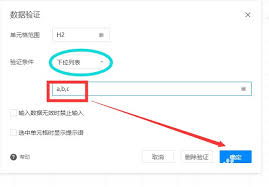
4. 在“允许”下拉框中选择“序列”。
5. 在“来源”框中输入您想要显示在下拉列表中的选项,每个选项之间用逗号隔开。例如:“选项1,选项2,选项3”。
6. 点击“确定”按钮,完成下拉列表的创建。
二、使用已有的下拉列表
如果您已经在其他单元格中创建了下拉列表,想要在新的单元格中使用相同的列表,可以按照以下步骤操作:
1. 选中您想要应用下拉列表的单元格。
2. 点击菜单栏中的“数据”,然后选择“有效性”。
3. 在“数据有效性”窗口中,选择“设置”选项卡。
4. 在“允许”下拉框中选择“序列”。
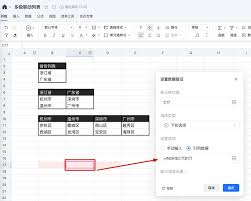
5. 在“来源”框中,点击已创建下拉列表的单元格,该单元格的引用会自动显示在“来源”框中。
6. 点击“确定”按钮,即可将已有的下拉列表应用到新的单元格中。
三、编辑下拉列表内容
如果您需要修改下拉列表中的选项,可以按照以下步骤操作:
1. 选中包含下拉列表的单元格。
2. 点击菜单栏中的“数据”,然后选择“有效性”。
3. 在“数据有效性”窗口中,选择“设置”选项卡。
4. 在“来源”框中修改您想要显示的选项,每个选项之间用逗号隔开。
5. 点击“确定”按钮,完成下拉列表内容的编辑。
通过以上方法,您可以轻松地在腾讯文档中设置下拉列表,提高数据录入的效率和准确性。快来试试吧!