在使用word进行文档编辑时,合理设置快速访问工具能大大提高工作效率。以下为您详细介绍设置方法。
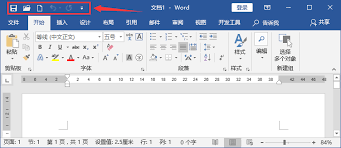
首先,打开word软件。快速访问工具通常位于界面的左上角。
若要添加工具到快速访问工具栏,可点击旁边的下拉箭头。在弹出的菜单中,有众多word功能可供选择,比如“保存”“撤销”“恢复”等常用操作。找到您经常使用但未在快速访问工具栏显示的功能,点击它,该功能就会被添加进去。
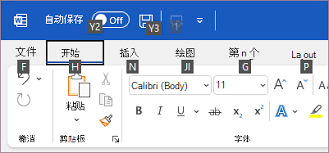
您还可以对快速访问工具栏上的工具进行排序。长按鼠标左键拖动工具图标,就能调整它们的顺序,使其符合您的操作习惯。
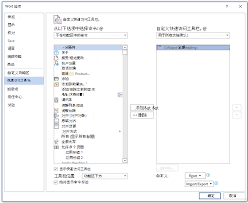
另外,如果您觉得快速访问工具栏上的工具太多,有些拥挤,可以将不常用的工具折叠起来。点击工具栏右侧的小箭头,选择“更多命令”。在弹出的“word选项”对话框中,找到“快速访问工具栏”选项卡。在这里,您可以看到已添加的工具列表。选中想要折叠的工具,点击“删除”按钮,该工具就会从快速访问工具栏移除,被折叠到下拉菜单中。
反之,如果您之后又需要使用该工具,只需再次点击下拉菜单,就能轻松找到并使用。
除了默认的word功能,您还可以添加自定义功能到快速访问工具栏。例如,您经常使用特定的样式或模板,可通过一些插件或自定义设置将其添加到快速访问工具栏,方便一键调用。
在“word选项”对话框的“快速访问工具栏”选项卡中,点击“从下列位置选择命令”的下拉菜单,选择“不在功能区中的命令”。在这里,您能找到更多隐藏的功能选项,挑选出您需要的,添加到快速访问工具栏即可。
通过以上方法,您就能根据自己的需求灵活设置word的快速访问工具,让文档编辑过程更加高效、便捷。