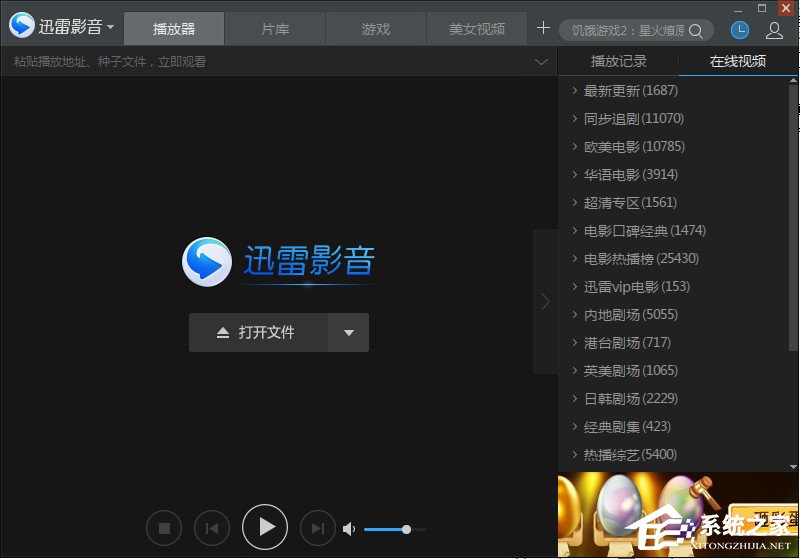
在使用 ev 录屏进行录制时,合理设置鼠标可以让录制效果更加出色。下面就来详细介绍一下 ev 录屏鼠标的设置方法。
一、打开 ev 录屏软件
首先,在电脑上找到并打开 ev 录屏应用程序。启动后,进入到主界面,准备进行各项设置。
二、鼠标指针设置
1. 指针样式选择
在 ev 录屏界面中,找到鼠标指针设置选项。这里可以选择多种不同样式的鼠标指针显示方式。比如,你可以选择默认的指针样式,它在录制中会以正常的外观显示,让观看者能清晰看到鼠标的操作轨迹。如果你想要一些更具特色的指针样式,也可以选择其他预设的样式,如卡通风格或特殊形状的指针,为录制增添一些趣味性。
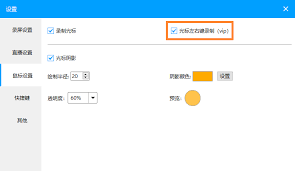
2. 指针颜色调整
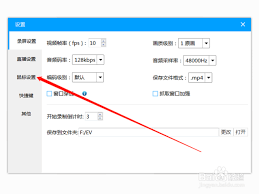
除了样式,颜色也可以进行调整。点击指针颜色设置区域,通过颜色选择器,可以挑选出与录制内容风格相匹配的颜色。例如,在录制一款游戏攻略时,选择醒目的亮色指针,能让鼠标操作在画面中更加突出,便于观看者准确理解操作步骤;而在录制教学演示时,选择柔和的颜色指针,不会过于刺眼,更符合教学场景的氛围。
三、鼠标动作设置
1. 点击效果
ev 录屏支持设置鼠标点击的效果。你可以选择在录制时显示鼠标点击的动画,比如模拟真实的手指点击屏幕的效果,让观看者更直观地感受到操作的发生。还可以调整点击动画的大小、透明度等参数,使其与录制画面完美融合。
2. 滚动效果
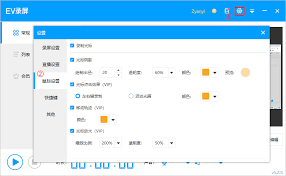
对于鼠标滚动操作,也有相应的设置。可以设置滚动的速度显示,例如以较慢的速度显示滚动过程,适用于详细讲解滚动页面内容的录制;或者以较快的速度显示滚动,用于展示快速浏览时的效果。同时,还能选择是否显示滚动的方向指示,让观看者更清楚地了解滚动的方向。
四、保存设置
完成鼠标各项设置后,点击 ev 录屏界面中的保存按钮,将设置好的鼠标参数保存下来。这样,在每次进行录制时,都会按照你设置的鼠标样式和动作效果进行显示,为你的录屏内容增添更多的专业性和观赏性。通过合理设置 ev 录屏鼠标,能让你的录制作品更加生动、清晰,满足不同的录制需求。