在使用photoshop处理图片时,放大图片后避免失真至关重要。以下是一些有效的方法。
首先,选择合适的图像模式。尽量使用高分辨率模式,如300dpi,这能为图像提供更多细节。若图片本身分辨率低,放大后失真会更严重。
在放大图片前,可利用图像大小功能适当增加分辨率。执行“图像” - “图像大小”命令,在对话框中提高分辨率数值,同时注意保持图像尺寸比例合适,避免拉伸。
放大操作时,尽量使用“图像大小”命令而非单纯的缩放工具。在“图像大小”对话框中调整尺寸,photoshop会通过智能算法重新计算像素,减少失真。例如,将图像宽高各放大50%,photoshop会基于原图像数据重新生成像素,比直接用缩放工具更精确。
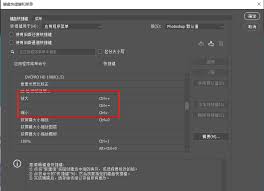
对于细节丰富的图片,还可运用智能锐化滤镜。放大后图片可能变得模糊,执行“滤镜” - “锐化” - “智能锐化”命令,调整锐化数量、半径等参数,可增强边缘清晰度,减轻模糊感,但要注意不过度锐化,以免产生噪点。
若图片放大后出现块状或模糊区域,可尝试复制图层并使用“高反差保留”滤镜。将复制图层混合模式设为“线性光”,再适当调整不透明度,能突出边缘细节,使图像更清晰。
此外,利用通道混合。观察红、绿、蓝通道,选择对比度最高的通道进行复制,粘贴到原图像上,设为“柔光”混合模式,可增强图像清晰度,减小放大失真。
总之,在photoshop中减小放大图片后的失真,需综合运用多种方法,从图像模式、分辨率调整到滤镜使用等多方面入手,才能获得清晰、不失真的放大效果,让图片在放大后依然保持高质量。