在使用谷歌浏览器时,有时我们可能希望隐藏扩展程序插件图标,以获得更简洁的界面。下面就为大家详细介绍如何做到这一点。
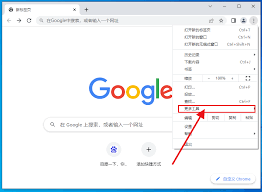
首先,打开谷歌浏览器。在浏览器界面的右上角,找到并点击由三个点组成的菜单图标。
点击菜单图标后,会弹出一个下拉菜单。在菜单中,找到并点击“设置”选项。
进入设置页面后,在页面左侧的菜单中,找到并点击“扩展程序”选项。
在扩展程序页面中,你可以看到已安装的所有扩展程序。每个扩展程序旁边都有一个开关按钮,用于控制该扩展程序的启用或禁用状态。
要隐藏扩展程序插件图标,只需将该扩展程序的开关按钮关闭即可。关闭开关后,该扩展程序的图标将不再显示在浏览器界面的右上角。

如果你希望重新显示隐藏的扩展程序插件图标,只需再次将该扩展程序的开关按钮打开即可。
除了通过开关按钮来控制扩展程序的启用或禁用状态外,你还可以通过其他方式来隐藏扩展程序插件图标。
例如,你可以使用一些第三方扩展程序来实现隐藏扩展程序插件图标的功能。这些第三方扩展程序通常具有更多的自定义选项,可以让你更加灵活地控制扩展程序的显示和隐藏。
另外,你还可以通过修改浏览器的主题来隐藏扩展程序插件图标。有些浏览器主题会将扩展程序插件图标隐藏起来,从而让浏览器界面更加简洁。
需要注意的是,隐藏扩展程序插件图标可能会影响到某些扩展程序的正常使用。因此,在隐藏扩展程序插件图标之前,建议你先了解一下该扩展程序的功能和使用方法,确保隐藏图标后不会影响到你的正常使用。
总之,隐藏谷歌浏览器扩展程序插件图标是一个非常简单的操作。通过上述方法,你可以轻松地实现这一功能,让浏览器界面更加简洁美观。希望本文对你有所帮助!