在使用 vscode 进行开发时,有时我们可能需要关闭其对样式表解析的优化,以满足特定的需求。以下将从多个维度介绍关闭优化样式表解析的方法。
一、为什么要关闭样式表解析优化
关闭样式表解析优化可能有多种原因。例如,某些旧版本的代码或特定的项目需求可能依赖于未优化的解析方式。或者在调试样式相关问题时,优化后的解析可能会掩盖一些实际的错误,此时关闭优化有助于更准确地定位问题。
二、关闭优化的具体步骤
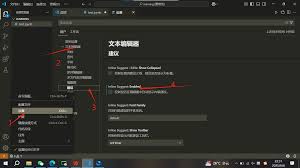
1. 打开 vscode 设置:点击菜单栏中的“文件”,选择“首选项”,然后点击“设置”。
2. 搜索样式表解析设置:在搜索框中输入“css.validate”或“less.validate”等相关关键词(根据你使用的样式表语言)。
3. 修改设置值:找到对应的“css: validate”或“less: validate”等设置项,将其值从“true”改为“false”。例如,如果你使用的是 css,将“css.validate”的值设为“false”,这样就关闭了 vscode 对 css 样式表的解析优化。
三、关闭优化后的影响
关闭样式表解析优化后,vscode 不再对样式表进行语法检查和自动格式化等优化操作。这意味着你可能需要更加仔细地检查代码的正确性,手动处理可能出现的语法错误。同时,代码的显示可能不会像开启优化时那样整齐美观,但这也能让你更直观地看到原始的代码结构,有助于发现一些隐藏在优化背后的问题。
四、注意事项
1. 在关闭优化后,如果样式表存在语法错误,vscode 不会再自动提示,需要你自行仔细检查。
2. 关闭优化可能会影响到一些与样式表解析相关的扩展功能,需要留意这些扩展是否还能正常工作。
3. 当你完成特定任务后,记得适时恢复样式表解析优化设置,以确保正常的开发流程和代码质量检查。
通过以上步骤,你可以根据实际需求灵活地关闭 vscode 对样式表解析的优化,更好地满足项目开发中的各种情况。