在当今数字化时代,摄像头的使用场景越来越广泛,无论是视频通话、在线直播还是拍摄照片等,都离不开摄像头的支持。而谷歌浏览器作为一款常用的浏览器,很多人可能会有疑问,它该如何打开摄像头呢?下面就为大家详细介绍。
确认摄像头已连接且正常工作
首先,要确保你的电脑已正确连接摄像头,并且摄像头设备本身处于正常工作状态。可以通过检查设备管理器或者其他相关设置来确认。如果摄像头未连接好或存在故障,那么在谷歌浏览器中是无法正常打开使用的。
在谷歌浏览器中允许网站访问摄像头
当摄像头连接正常后,打开谷歌浏览器。在浏览器地址栏输入你想要使用摄像头的网站地址,比如视频会议网站、直播平台等。一般情况下,当网站尝试访问摄像头时,浏览器会弹出一个询问是否允许该网站使用摄像头的提示框。点击“允许”按钮,即可授予该网站访问摄像头的权限。
检查浏览器设置中的摄像头权限
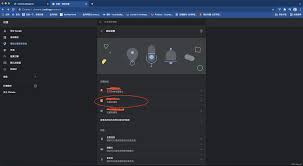
如果在访问网站时没有弹出权限提示框,或者你想要更改已有的摄像头权限设置,可以通过以下步骤操作:
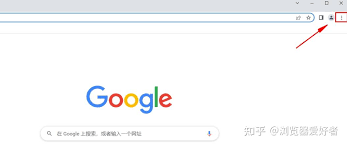
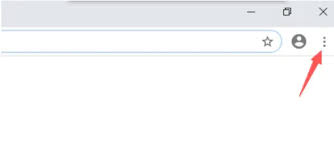
1. 点击谷歌浏览器右上角的三点菜单图标。
2. 在弹出的菜单中,选择“设置”选项。
3. 在设置页面中,找到“隐私设置和安全性”选项,点击进入。
4. 然后选择“网站设置”。
5. 在网站设置页面中,找到“摄像头”选项。
6. 在这里可以看到已授予摄像头权限的网站列表,以及对摄像头权限的全局设置。你可以根据自己的需求进行相应的调整,比如允许所有网站访问摄像头、仅允许特定网站访问等。
注意事项
在使用谷歌浏览器打开摄像头时,要注意选择正规、安全的网站,避免在不可信的网站上使用摄像头,以防个人隐私信息泄露。同时,也要关注浏览器和操作系统的更新,以确保系统的安全性和稳定性,保障摄像头的正常使用。
总之,通过上述步骤,你就能在谷歌浏览器中顺利打开摄像头,享受各种基于摄像头的应用带来的便利。无论是与亲朋好友视频聊天,还是参与线上活动,都能轻松实现。希望大家能够熟练掌握这一操作,充分利用摄像头丰富我们的网络生活。