在使用blender进行创作时,了解系统内存的使用情况对于优化工作流程和确保高效运行至关重要。让状态栏显示系统内存,能方便我们随时掌握内存动态。下面就来详细介绍具体方法。
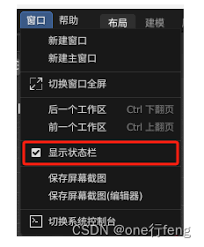
首先,打开blender软件。进入到软件界面后,找到界面上方的“编辑”菜单。点击“编辑”菜单后,在下拉菜单中找到“偏好设置”选项并点击。

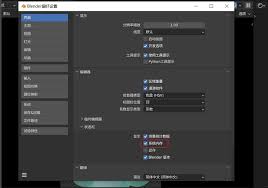
进入“偏好设置”窗口后,在窗口左侧的列表中找到“界面”选项。点击“界面”选项后,在右侧的设置区域中,向下滚动找到“状态栏”部分。
在“状态栏”部分,有许多可勾选的选项。仔细查找,会发现其中有一个“显示系统内存”的选项。将该选项前面的勾选框勾选上。
完成上述操作后,关闭“偏好设置”窗口。此时再看blender的状态栏,就会发现已经显示出系统内存的相关信息了。
通过让状态栏显示系统内存,我们能实时了解当前系统内存的使用状况。比如,当内存占用较高时,可能意味着同时运行了多个大型项目或者有其他程序占用了过多资源,这时候我们就需要考虑优化场景、关闭不必要的程序,以释放内存,保障blender的流畅运行。反之,如果内存占用较低,说明电脑资源较为充足,可以放心地进行更复杂的创作。
这样一来,在我们使用blender进行建模、动画制作、渲染等工作过程中,就能随时根据状态栏显示的系统内存信息,灵活调整工作方式和资源分配,从而更加高效地完成各种创作任务,避免因内存问题导致的软件卡顿甚至崩溃等情况,让我们的创作过程更加顺利和愉快。无论是新手还是经验丰富的blender用户,掌握这一技巧都能为工作带来极大的便利,有助于提升作品的质量和创作效率。