在使用eclipse进行开发时,合理自定义快捷键能显著提高开发效率。以下从多个维度介绍eclipse自定义快捷键的方法。
一、进入快捷键设置界面
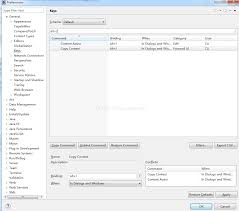
打开eclipse,依次点击“window” -> “preferences”。在弹出的窗口中,找到“general” -> “keys”,这里便是快捷键设置的核心区域。
二、查找现有快捷键
在“keys”设置界面中,“filter”输入框可用于查找特定的命令。比如输入“run”,能快速定位到与运行相关的快捷键设置项。通过这种方式,能清楚了解当前eclipse默认使用的快捷键组合。
三、自定义快捷键
1. 选择命令:在“commands”列表中找到想要设置快捷键的命令。例如,若想为“save all”设置快捷键,就找到该命令。
2. 设置快捷键:在“binding”输入框中按下想要设置的快捷键组合。比如,设置为“ctrl+shift+s”。此时需注意,要确保该组合未被其他命令占用,若有冲突,eclipse会给出提示。
3. 保存设置:设置好快捷键后,点击“apply”或“ok”保存更改。
四、恢复默认快捷键
若自定义的快捷键导致操作混乱,想恢复默认设置,可在“keys”界面点击“restore defaults”按钮,eclipse会将所有快捷键恢复为初始状态。
五、导出和导入快捷键设置
当在多台电脑上使用eclipse,且希望保持一致的快捷键设置时,可进行导出和导入操作。在“keys”界面点击“export...”,选择保存路径导出当前快捷键设置文件。在其他电脑上,点击“import...”,选择刚才导出的文件,即可导入相同的快捷键设置。
通过以上步骤,能灵活地在eclipse中自定义快捷键,让开发过程更加得心应手,无论是新手还是经验丰富的开发者,都能根据自己的习惯优化开发环境,提升工作效率。