微信开发者工具是开发者进行小程序开发的重要工具,而更改主题可以让开发者根据自己的喜好和工作需求来定制工具界面,提升开发体验。下面就为大家详细介绍微信开发者工具更改主题的方法。
一、查看当前主题
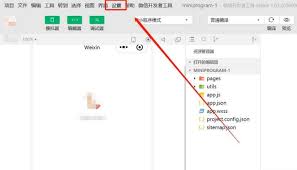
首先,打开微信开发者工具。进入后,点击界面左上角的“设置”图标,在弹出的菜单中选择“设置”选项。进入设置页面后,在左侧的菜单栏中找到“外观”选项,此时在右侧就能看到当前所使用的主题名称。
二、更改主题
1. 内置主题切换
- 在微信开发者工具的设置界面中,找到“外观”选项。
- 在“外观”设置区域内,有一个“主题”下拉框。点击下拉框,里面会列出微信开发者工具提供的多种内置主题,如“亮色”“暗色”等。选择你喜欢的主题,然后点击“确定”保存设置即可。更改后,工具界面会立即切换到你所选的主题样式。
2. 自定义主题
- 如果你对内置主题不满意,还可以尝试自定义主题。
- 首先,确保你已经安装了微信开发者工具的扩展程序。在微信开发者工具的主界面,点击“扩展”按钮,进入扩展管理页面。
- 在扩展管理页面中,搜索并安装“主题自定义”扩展。安装完成后,再次进入设置界面的“外观”选项。
- 此时,在“外观”设置中会出现“主题自定义”的相关设置项。你可以根据自己的需求,通过修改颜色代码等方式来调整主题的颜色、字体等样式。例如,你可以更改界面的背景色、按钮颜色、文字颜色等,打造出独一无二的个性化主题。
三、注意事项
1. 在更改主题时,要注意所选主题的对比度是否合适。如果对比度太低或者太高,可能会影响你在工具中查看代码、调试等操作的清晰度,进而影响开发效率。
2. 自定义主题时,修改颜色代码等操作需要谨慎。如果修改不当,可能会导致界面显示异常或部分功能无法正常使用。建议在修改前备份好原始设置,以便出现问题时能够及时恢复。
通过以上方法,你可以轻松地更改微信开发者工具的主题,让开发环境更加符合自己的喜好和使用习惯,从而更高效地进行小程序开发工作。