在使用bandizip解压文件时,合理设置临时文件夹能够提升解压效率,优化电脑空间管理。那么,bandizip究竟该如何设置临时文件夹呢?
首先,打开bandizip软件。进入软件主界面后,找到界面上方的“选项”菜单。点击“选项”,会弹出一个下拉菜单,从中选择“设置”选项。

进入设置页面后,在众多设置选项中,找到“路径”相关的设置区域。在这里,你可以看到与临时文件夹相关的设置项。
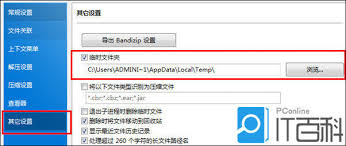
一般来说,bandizip默认的临时文件夹路径是有其自身考量的,但为了满足个性化需求,我们可以进行修改。比如,你希望将临时文件夹设置到空间较为充裕的其他磁盘分区,以便减少系统盘的压力。你只需点击当前临时文件夹路径后的“浏览”按钮。
点击“浏览”后,会弹出一个文件资源管理器窗口。在这个窗口中,你可以轻松地浏览各个磁盘分区和文件夹。找到你想要设置为临时文件夹的目标位置,比如“d:⁄bandiziptemp”。选择好后,点击“确定”按钮。
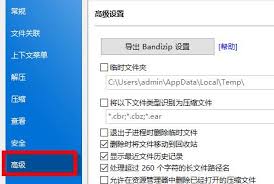
此时,你会发现bandizip的临时文件夹路径已经更新为你刚刚设置的新路径。这样一来,在后续解压文件时,bandizip就会将解压过程中的临时文件存储到这个新指定的文件夹中。
设置临时文件夹路径还有一些好处。例如,如果你的系统盘空间紧张,将临时文件夹转移到其他分区,可以避免因解压临时文件占用过多系统盘空间而导致系统运行变慢。而且,当你需要清理解压临时文件时,也更容易找到并管理这些文件。
另外,定期清理临时文件夹中的文件也是很有必要的。当解压任务完成后,临时文件夹中会留下一些解压过程中产生的临时文件,占用一定空间。你可以根据自己的需求,定期手动删除这些临时文件,保持磁盘空间的整洁。
通过上述简单的步骤,就能轻松为bandizip设置临时文件夹,让你的文件解压过程更加顺畅,电脑磁盘管理更加合理高效。无论是日常办公还是处理各种文件解压任务时,都能感受到这种设置带来的便利。