在摄影作品中,丁达尔光效总能营造出一种梦幻、神秘的氛围,让画面瞬间高大上起来。其实,用photoshop也能轻松为普通图片制作出超美的丁达尔光效哦!快来一起看看吧。
准备工作
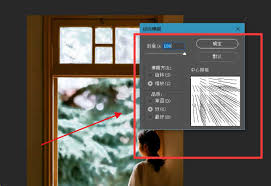
首先,打开你想要添加丁达尔光效的图片。建议选择背景简洁、主体突出的图片,这样效果会更明显。
绘制光线
1. 选择“画笔工具”,在工具栏中调整画笔大小和硬度。硬度低一些的画笔能让光线边缘更柔和自然。
2. 创建一个新图层,命名为“光线”。将前景色设置为白色,这是光线的颜色。
3. 在画面中合适的位置点击并拖动鼠标,绘制出光线的形状。比如从光源处向四周发散的线条。如果绘制得不满意,可以随时使用“橡皮擦工具”进行修改。
添加光效
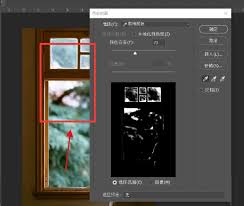
1. 选中“光线”图层,将图层混合模式改为“滤色”。这样能让光线与原图更好地融合,使光线看起来更自然。
2. 根据需要调整光线的不透明度,一般在50% - 80%之间比较合适,让光线效果既明显又不过于夸张。
增强效果
1. 如果觉得光线还不够亮,可以复制“光线”图层,得到“光线副本”图层。将“光线副本”图层的不透明度适当提高,比如提高到80% - 100%,让光线更突出。
2. 使用“高斯模糊”滤镜来进一步优化光线效果。选择“滤镜” - “模糊” - “高斯模糊”,调整模糊半径,一般在3 - 10像素之间,使光线边缘更加柔和,营造出真实的散射效果。
细节调整
1. 对于光线的方向和强度,可以通过变换工具来微调。选择“编辑” - “变换” - “旋转”或“缩放”等,让光线更好地贴合画面的光影逻辑。
2. 如果图片中有一些部分被光线遮挡得不太合理,可以使用“蒙版”来擦除不需要的光线部分。为“光线”图层添加蒙版后,用黑色画笔在蒙版上涂抹即可。
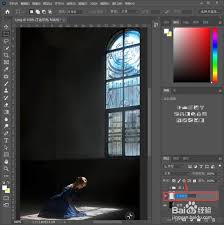
经过这些步骤,一张带有丁达尔光效的图片就制作完成啦!是不是很简单又很有趣呢?快去试试,让你的图片也拥有令人惊艳的梦幻光效吧!