不少的小伙伴都在使用亿图图示,不过你们了解使用亿图图示制作高光图的方法吗?今日在此就带来了使用亿图图示制作高光图的具体操作方法。

1、打开亿图图示软件,进入其编辑页面;
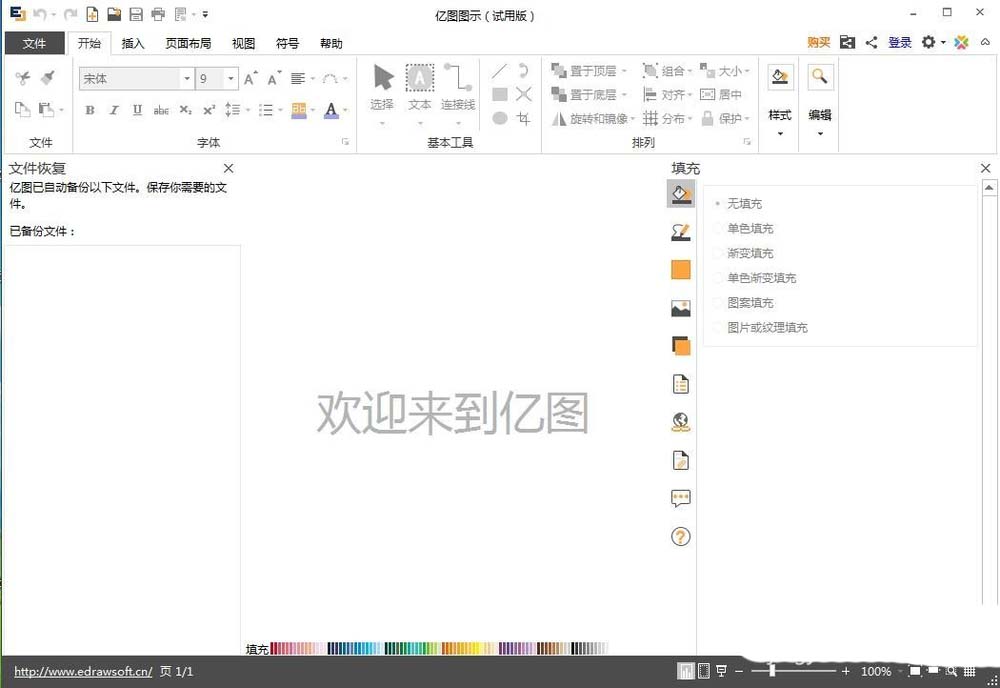
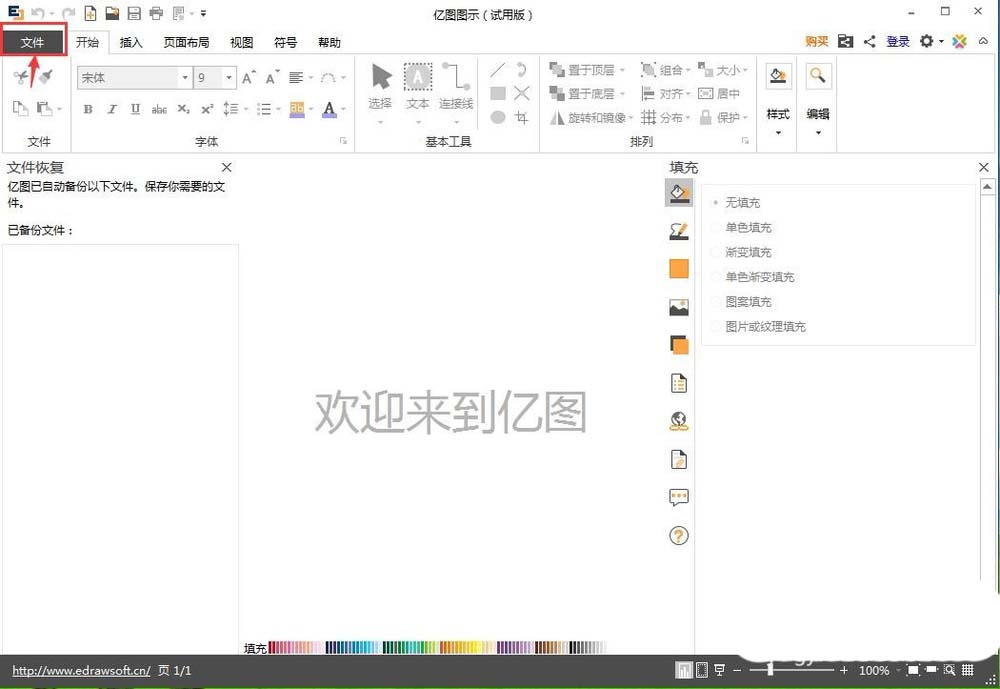
2、点击左上角的文件;
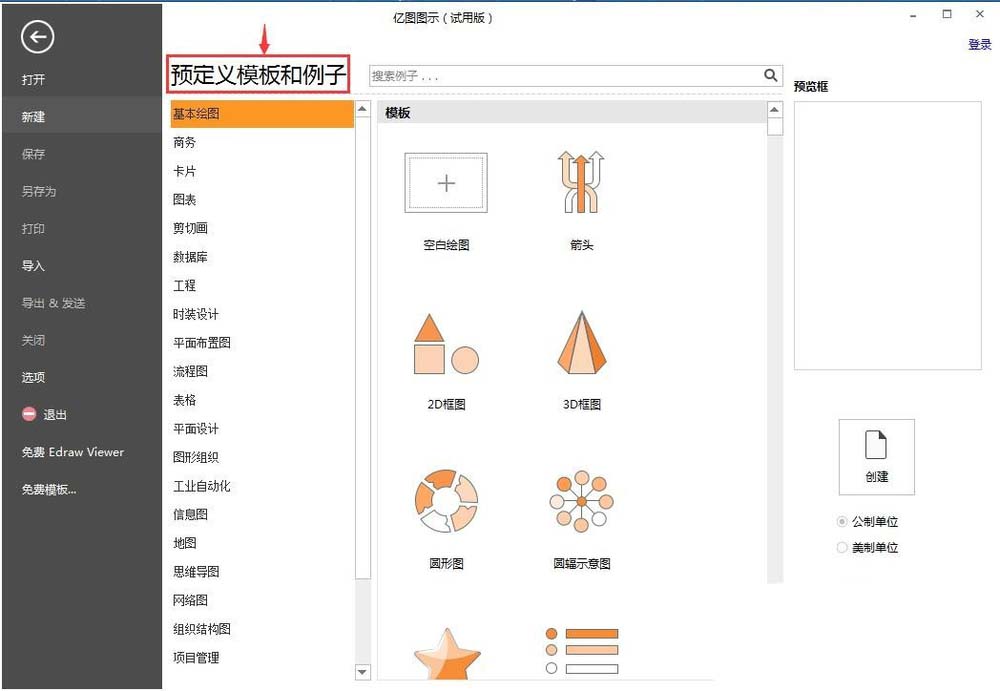
3、打开预定义模板和例子;
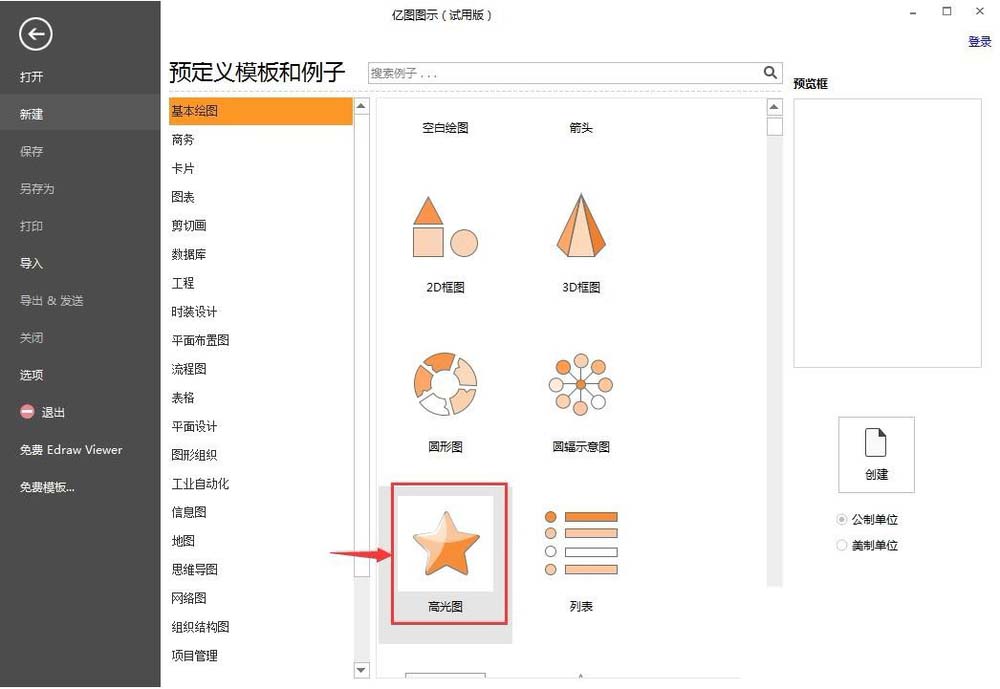
4、在基本绘图中选择高光图;
5、在高光图中选择一种基本图形,如椭圆;
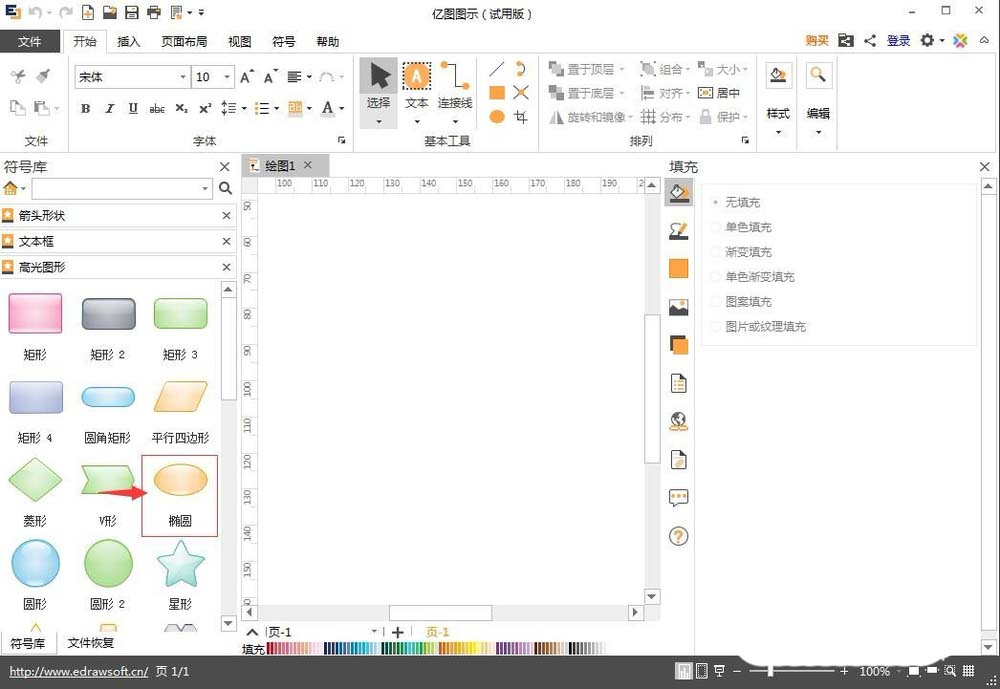
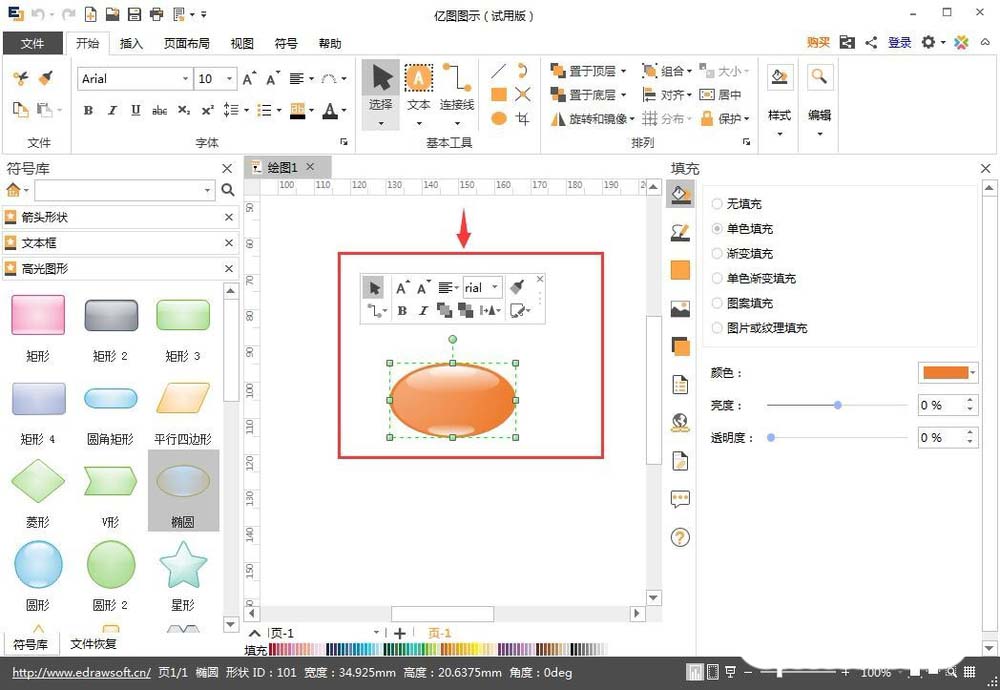
6、用鼠标将其拖放到编辑页面;
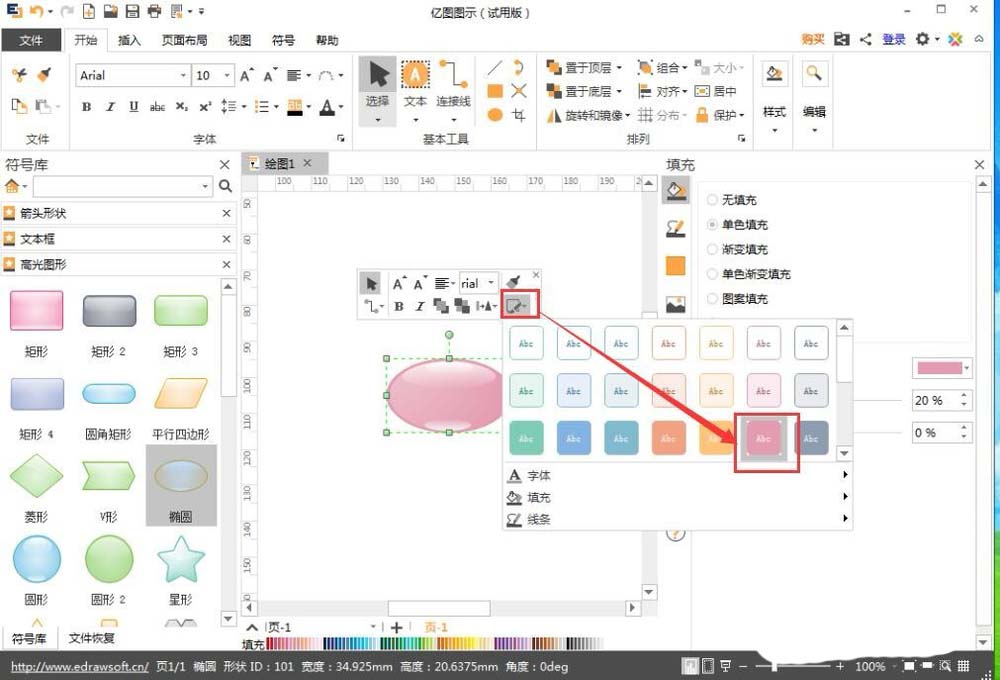
7、点击形状填充,选择一个样式,可以方便地给高光图改变颜色。
根据上文为你们分享的使用亿图图示制作高光图的具体操作方法,你们自己也赶紧去试试吧!


不少的小伙伴都在使用亿图图示,不过你们了解使用亿图图示制作高光图的方法吗?今日在此就带来了使用亿图图示制作高光图的具体操作方法。
1、打开亿图图示软件,进入其编辑页面;
2、点击左上角的文件;
3、打开预定义模板和例子;
4、在基本绘图中选择高光图;
5、在高光图中选择一种基本图形,如椭圆;
6、用鼠标将其拖放到编辑页面;
7、点击形状填充,选择一个样式,可以方便地给高光图改变颜色。
根据上文为你们分享的使用亿图图示制作高光图的具体操作方法,你们自己也赶紧去试试吧!
相关文章: