有许多小伙伴还不会通过DWG trueview转换CAD版本,而下面小编就分享了通过DWG trueview转换CAD版本的详细操作方法,希望感兴趣的朋友都来共同学习哦。
通过DWG trueview转换CAD版本的详细操作

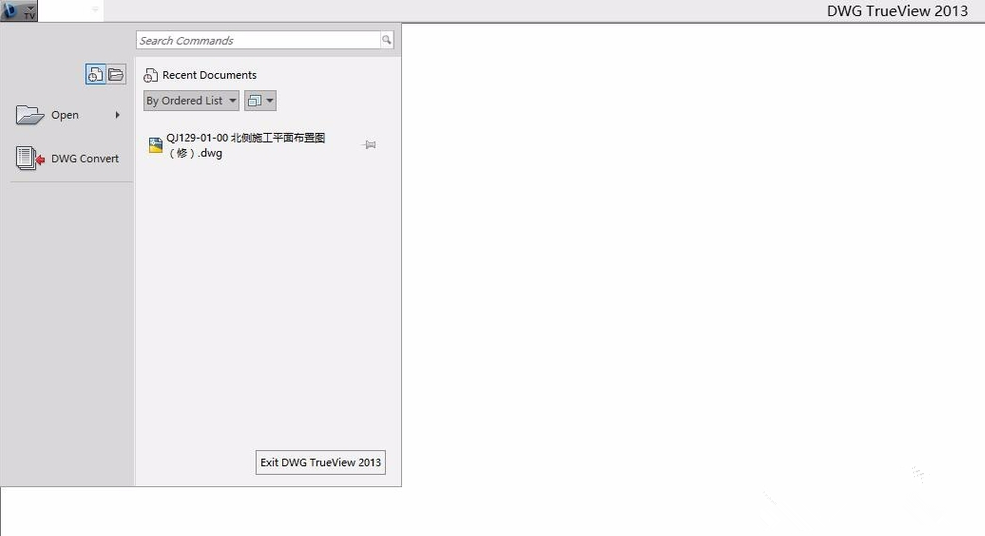
1、打开DWG trueview软件,点击左上角图标→DWG convert,或者其他路径转到DWG convert,
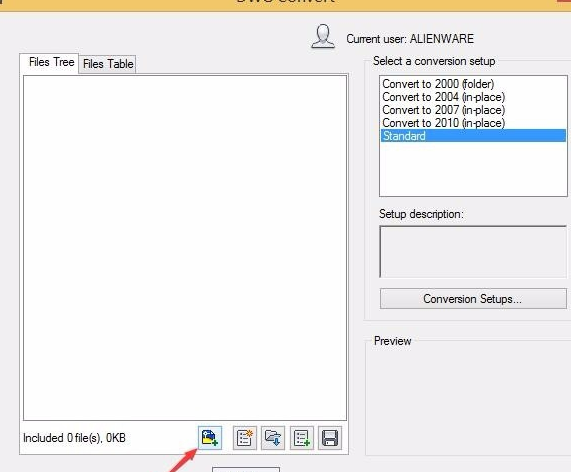
2、点击红色箭头指引处的图标,添加需要转化的高版本CAD文件(add file),双击添加文件或批量添加文件。
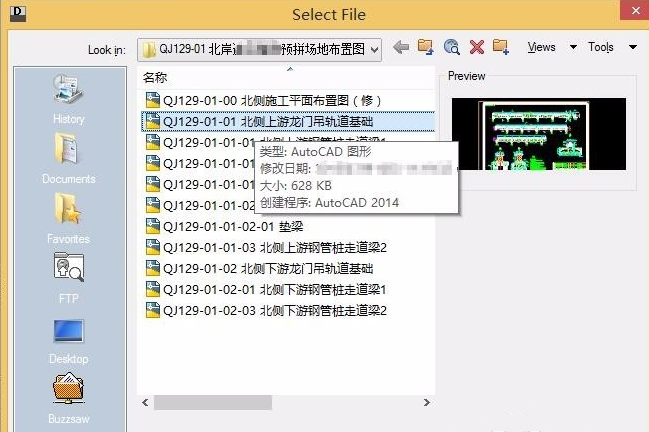
3、在“select a coversion setup”选择需要的转到的低版本,最后在底部点击覆盖'convert',出现读条。
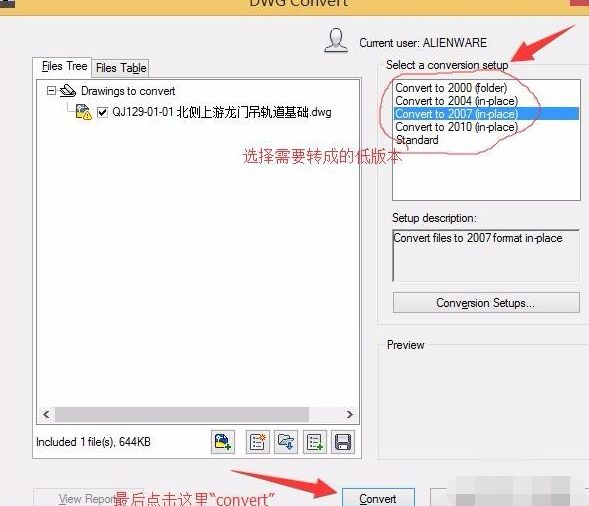
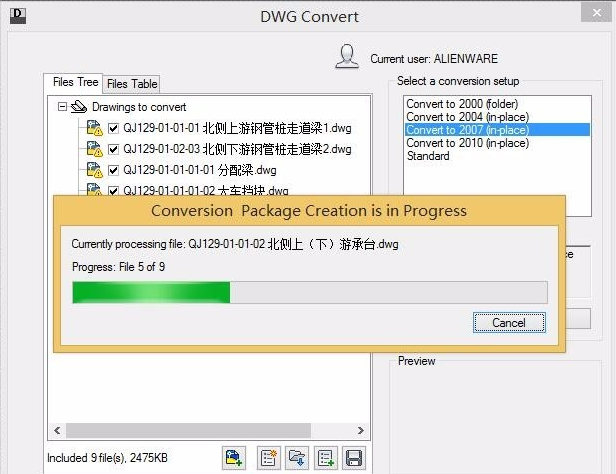
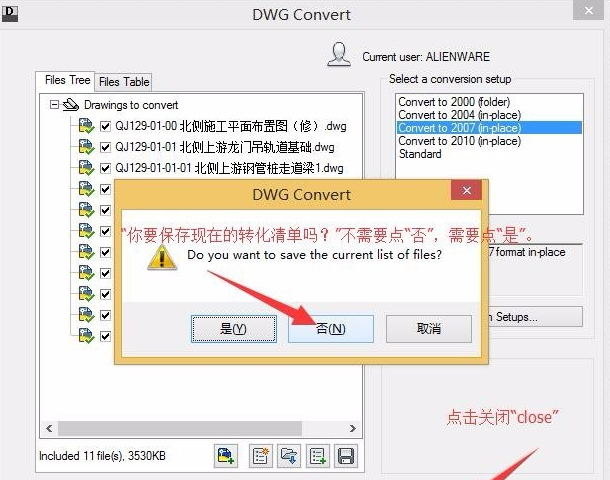
4、完成转换后点击“close”关闭DWG trueview,不需要保留转换清单的点“否”,需要保留点“是”。
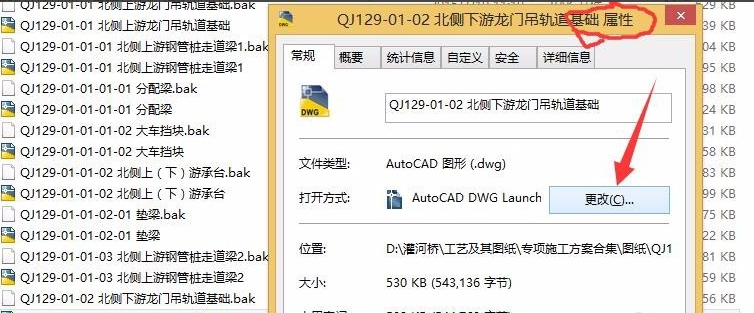
5、因为系统默认原因,直接点击被转化为低版本的文件仍会以DWG trueview方式打开,需要在文件属性里更改类型并保存。
今日就快来学习本文通过DWG trueview转换CAD版本的详细操作吧,相信在以后的使用中一定会得心应手的。
以上内容就是乐呵呵网小编为大家带来的通过DWG trueview转换CAD版本的详细操作,希望会对大家有所帮助,更多相关攻略请关注乐呵呵网浏览器中文网(www.乐呵呵网.net)。