在office2016中,文字分散对齐是一项非常实用的排版功能,它可以让文本在指定的区域内均匀分布,使页面看起来更加整齐美观。以下将详细介绍设置文字分散对齐的方法。
一、选中要设置的文本
首先,打开包含需要设置分散对齐文字的文档或演示文稿。然后,使用鼠标拖动或按住键盘上的shift键并配合方向键,选中你想要进行分散对齐操作的文字内容。
二、找到分散对齐按钮
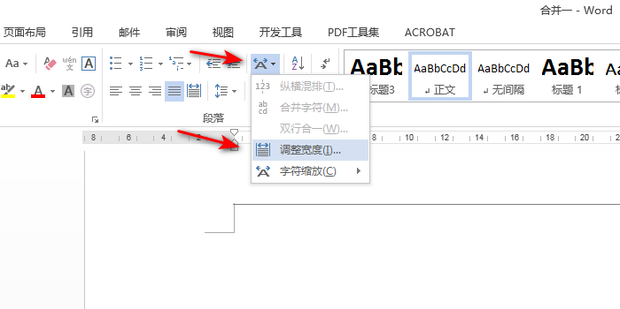
选中文字后,在“开始”菜单选项卡中寻找“段落”功能区。在这个功能区里,可以看到一系列与段落排版相关的按钮。其中,“分散对齐”按钮通常位于靠右的位置,其图标类似于几个等距分布的方块。
三、点击分散对齐按钮
点击“分散对齐”按钮后,所选文字就会按照设定的宽度进行均匀分布。此时,文字之间的间距会自动调整,以填满整个指定区域,看起来更加整齐划一。
四、调整段落宽度
如果对分散对齐后的效果不满意,可以进一步调整段落的宽度。将鼠标指针移至段落的左右边界,当指针变为双向箭头时,按住鼠标左键并拖动,即可改变段落的宽度,从而影响文字分散对齐的效果。
五、注意事项
1. 分散对齐适用于需要将文字均匀分布在一定宽度范围内的情况,如制作、列表等。
2. 在设置分散对齐前,确保文字内容没有过多的空格或特殊字符,以免影响对齐效果。
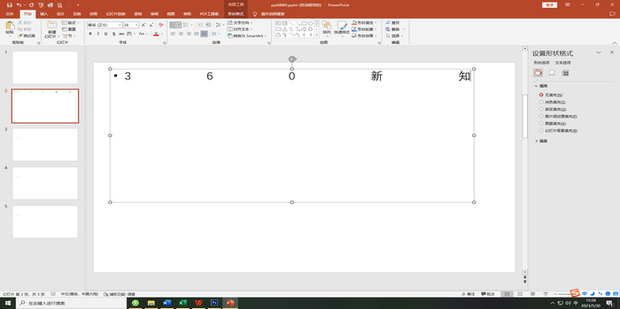
3. 不同的文档类型(如word、excel、powerpoint)中,分散对齐的操作位置和方式基本类似,但可能会有细微差别。
通过以上步骤,就能轻松在office2016中设置文字分散对齐。掌握这一功能,可以大大提升文档和演示文稿的排版质量,使其更加专业、美观。无论是日常办公还是制作报告、演示等,都能发挥出很好的作用。