在草图大师中,显示图层是一项重要的操作,它能帮助我们更高效地管理和编辑模型。那么,草图大师怎么显示图层呢?
首先,打开草图大师软件并导入或创建一个模型。在界面的右侧,有一个“图层”面板。如果没有显示,可以通过“窗口”菜单中的“图层”选项来调出。
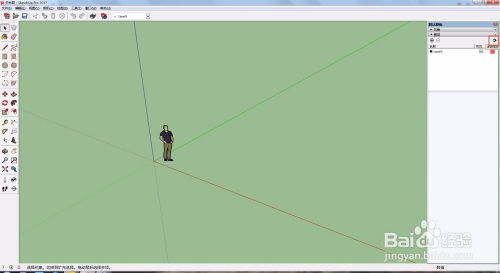
在“图层”面板中,可以看到当前模型中所有的图层。每个图层都有一个名称和一些属性设置。通过图层列表,我们能清晰地了解各个图层上绘制了哪些内容。
控制图层显示与隐藏要显示或隐藏某个图层,只需点击图层名称旁边的眼睛图标。眼睛睁开表示该图层可见,眼睛闭合则表示隐藏。这在需要暂时查看或编辑特定部分时非常有用。例如,当我们只想专注于某几个图层的内容时,可以将其他图层隐藏,避免干扰。
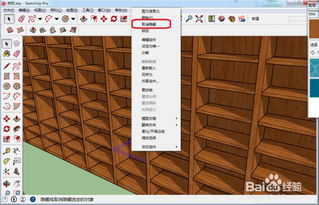
当我们需要在不同图层之间切换时,除了在图层列表中点击相应图层名称,还可以使用快捷键。比如,按下“ctrl”键并滚动鼠标滚轮,能快速切换图层。这样可以更方便地对不同图层上的对象进行操作。
锁定与解锁图层有些图层上的内容可能不希望被误操作修改,这时可以锁定图层。在图层列表中找到相应图层,点击锁形图标即可锁定。锁定后的图层不能被编辑,再次点击锁形图标可解锁。
设置图层颜色与透明度通过图层面板中的颜色和透明度设置选项,可以为图层赋予独特的外观。不同颜色的图层有助于区分不同类型的元素,而调整透明度可以让某些图层呈现出半透明效果,增加模型的层次感。
掌握草图大师中显示图层的方法,能让我们在建模过程中更加得心应手,有序地管理和呈现模型的各个部分,提升工作效率和模型质量。