在sketchup草图大师中设计立体的三维文字,能为你的作品增添独特魅力。下面就来详细介绍具体步骤。
首先,打开sketchup软件。进入界面后,选择“文本工具”,它的图标是一个大写的“a”。点击该工具后,在绘图区域任意位置点击一下,会出现一个文本输入框。
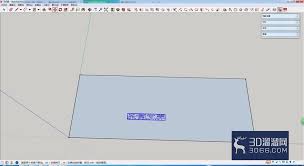
接着,输入你想要的文字内容。你可以对文字的字体、大小、颜色等进行调整。在输入框上方的属性栏中,能找到这些设置选项。选择合适的字体和大小,让文字看起来更美观。
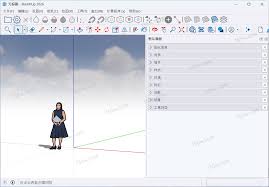
然后,将文字转换为三维立体效果。选中输入的文字,点击菜单栏中的“实体信息”。在弹出的实体信息窗口中,找到“材质”选项。点击材质后面的下拉箭头,选择一种具有立体感的材质,比如金属、石头等材质效果。
为了让文字更加立体逼真,还可以对文字进行拉伸或挤压操作。选中文字后,使用“推/拉工具”。点击文字的某个面,然后拖动鼠标,文字就会按照你拖动的方向进行拉伸或挤压,从而呈现出不同的立体形状。
另外,你还可以给文字添加光影效果,使其看起来更有质感。选择“阴影设置”,调整光线的方向和强度等参数,让文字在场景中呈现出自然的光影变化。
通过以上这些步骤,利用sketchup草图大师就能轻松设计出立体的三维文字。无论是用于建筑设计展示、室内效果图制作,还是创意作品创作,三维文字都能起到画龙点睛的作用。快来动手试试吧,让你的设计作品更加丰富多彩,充满创意!