日常使用office办公时,不少人都遇到过默认语言不对、拼写检查乱报错、界面显示全英文看不懂的问题,其实只要调整好语言选项,就能快速解决这些问题,不用折腾卸载重装整个软件,接下来就给大家梳理清晰的设置步骤。
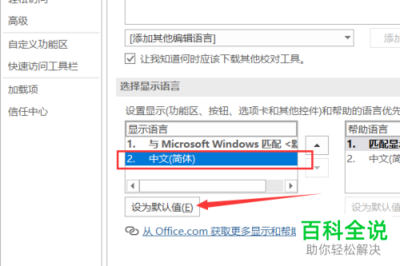
无论你使用的是microsoft 365订阅版,还是office 2019/2021等本地安装版本,所有组件的语言设置路径都是统一的,不用分别给word、excel、ppt单独调整。打开任意一个office组件后,点击界面左上角的「文件」选项,拖动到菜单栏最底部选择「选项」,在弹出的设置窗口中,就能直接找到「语言」选项卡,这就是所有语言设置的核心,不用再到系统控制面板中反复查找浪费时间。
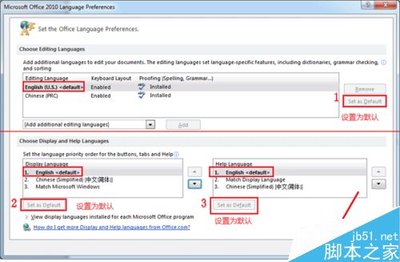
很多人分不清两类语言设置的区别,其实office语言分为界面显示语言和编辑校对语言两类,需要分开调整。如果你的界面全是外文看不懂,就在「设置office显示语言」区域,选中你需要的语言后点击「设为默认值」,重启office后界面就会切换成目标语言;如果列表中没有你需要的语言,直接点击「添加语言」,在线下载对应语言包即可,不需要重新安装整个office。编辑语言则决定了拼写检查、输入法默认匹配的语言,如果经常出现拼写误标、打中文自动切英文输入法的问题,只要把常用的编辑语言设为默认,调整语言排序就能解决。
常见设置问题快速排查如果调整语言后不生效,首先检查是否完全退出了所有office组件,后台残留的进程会导致设置不更新;如果是批量授权版office无法在线下载语言包,可以前往微软官方语言包下载页,匹配你的版本手动安装;microsoft 365订阅版一般都支持一键下载语言包,整个过程只需要不到一分钟。对很多需要切换多语言办公的职场人、备考留学生来说,掌握这个方法就能省去很多不必要的麻烦。全文约658字。