

工作中很多的伙伴们都会使用到3dmax这款软件,最近一些新同学就询问如何使用其中的附加命令?今日在这里就为你们带来了3dmax中使用附加命令的具体操作方法。
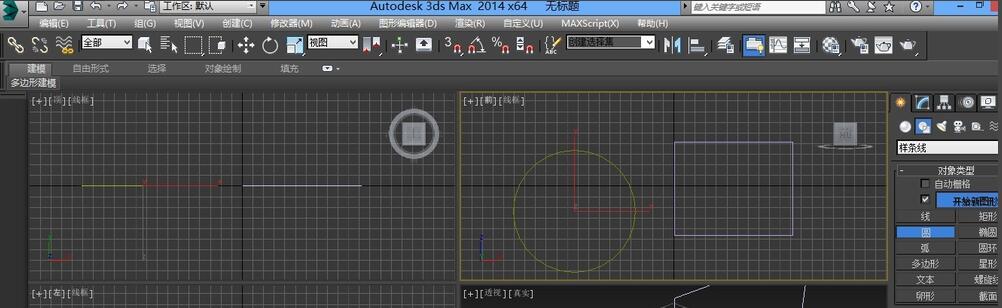
1、首先打开3dmax,然后选择右侧列表的创建,创建出一个矩形和一个圆
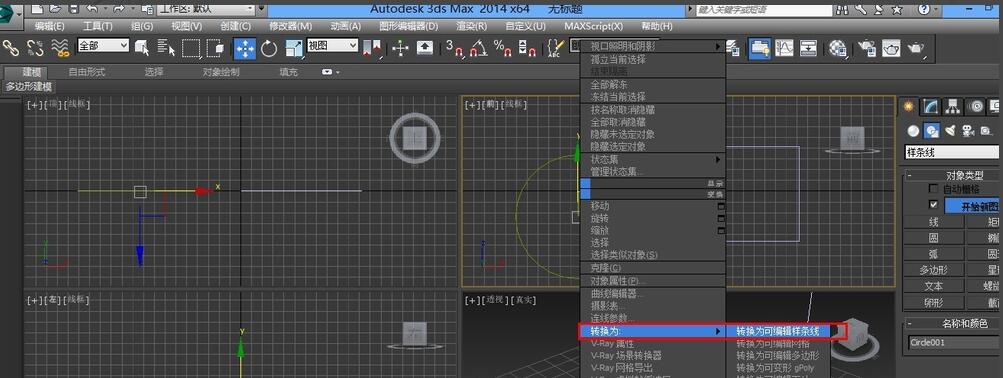
2、然后选择圆,再用鼠标右键点击将圆转化成可编辑样条线
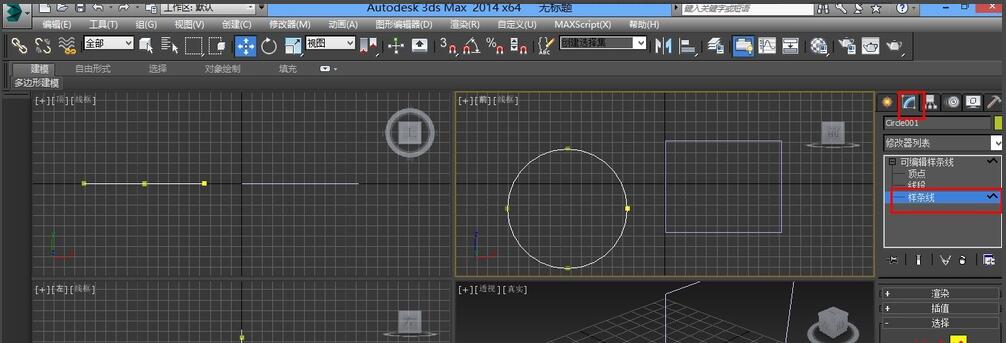
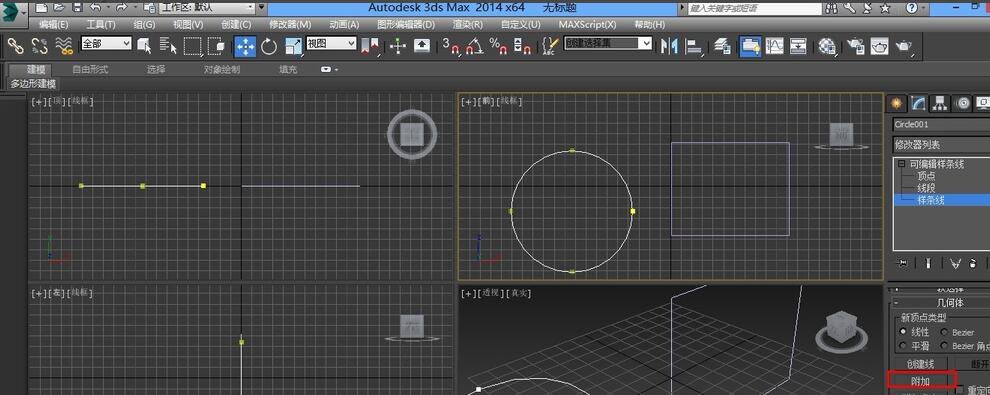
3、再进入修改界面,选择样条线
4、然后将窗口往下拉,找到附加命令,再选择矩形
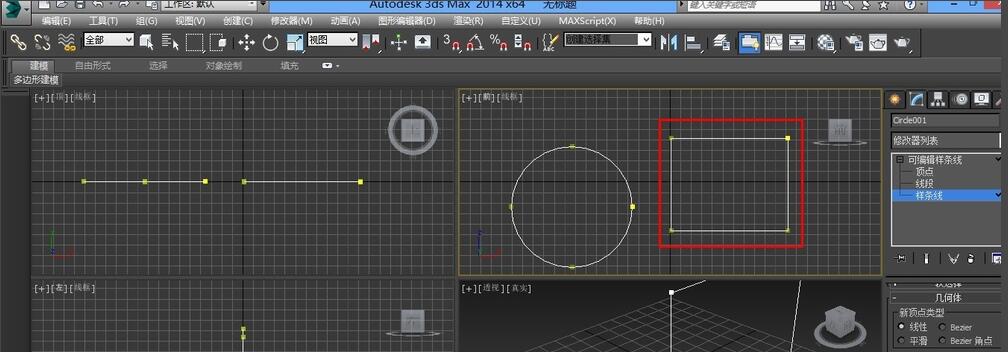
5、接着可以发现矩形和圆是一样的颜色了,两个图形就是一体了
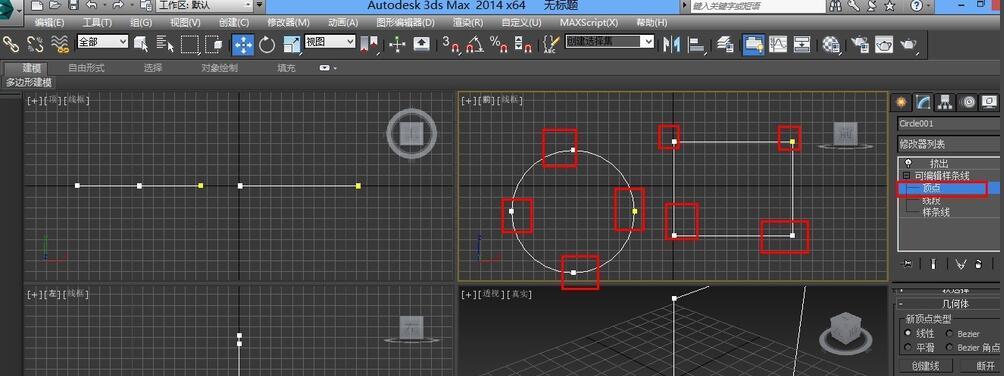
6、然后选择顶点,可以发下两个图形的顶点都会显示出来
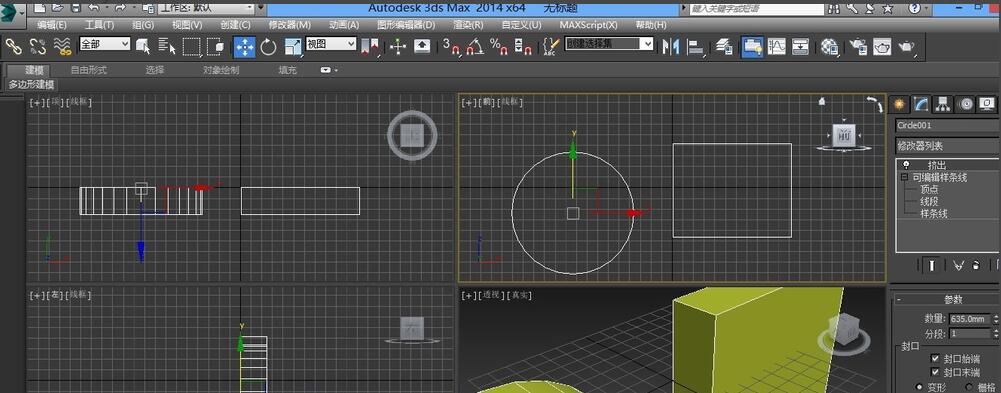
7、最后再添加挤出命令,就可以看到两个图形同时挤出了
按照上文呈现的3dmax中使用附加命令的具体操作方法,你们是不是都学会了呀!
