PowerPoint Viewer怎么更改幻灯片大小,很多用户都遇到了这个问题,那么该如何解决呢?请看乐呵呵网小编给大家带来的PowerPoint Viewer幻灯片大小更改步骤详解,希望对您有所帮助!

我们先打开PowerPoint Viewer软件
然后我们用鼠标左键点击“设计”然后在点击“页面设置”,之后弹出对话框
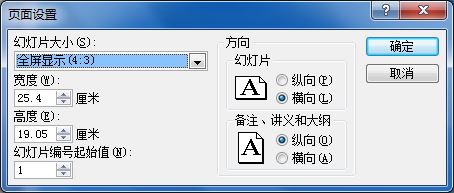
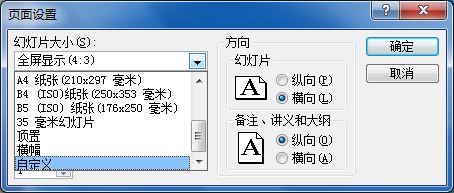
接着再在第一个选项框中点击下拉按钮,在其中选择“自定义”
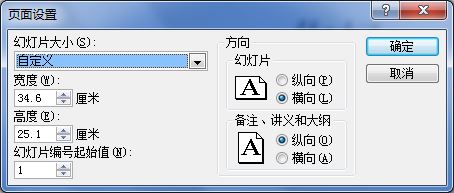
这时候再分别设置幻灯片的高度和宽度以及方向,之后点击“确定”
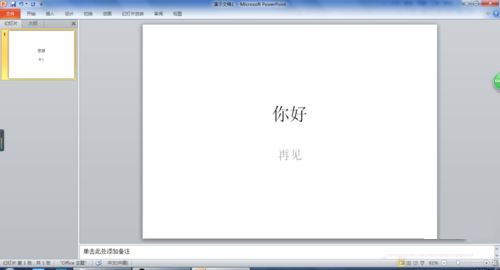
最后一步就可以发现幻灯片放大了,感兴趣的也试试吧
PowerPoint Viewer相关攻略推荐:
PowerPoint Viewer怎么建立低多边形网格?建立低多边形网格步骤分享
以上就是PowerPoint Viewer幻灯片大小更改步骤详解的全部内容了,IE浏览器中文网站为您提供最好用的浏览器下载,为您带来最新的软件资讯!