

不少做知识科普、录屏教程的创作者,都把camtasia studio当成轻量化剪辑的首选工具——毕竟它自带的高清录屏、自动语音转字幕、轻量化转场特效,足够应付90%的日常内容产出需求,但很多人剪完素材后总卡在最后生成视频的环节:要么导出的视频糊到看不清屏幕上的操作按钮,要么体积大到平台上传直接报错,甚至好几次生成到90%软件闪退,半小时的等待全部白费。其实只要顺着标准化的流程操作,完全可以避开这些常见的导出坑。
剪辑收尾的预生成校验环节很多人刚拉完剪辑时间轴就急着点导出按钮,往往容易漏掉细节问题。正式启动生成流程前,先把光标退回时间轴最起始的位置,完整预览一遍全片:检查自动生成的字幕有没有和旁白错位、转场特效有没有卡到关键操作节点,把临时打上去的测试标注、调试用的红框标记、临时隐藏的冗余画中画层全部关掉或删除。如果项目用了本地安装的特殊字体,要提前在项目设置里打开“嵌入字体”选项,避免后续导出的视频在其他设备打开出现字幕乱码。这步花3-5分钟的核对,能避免生成完返工重导的无效时间浪费。
匹配发布渠道的参数自定义设置camtasia的默认导出参数并不适配所有内容发布场景,不能图省事一键导出。要根据最终发布的渠道自定义导出参数:如果是上传到b站、youtube这类长视频平台,选mp4通用格式,码率设置在8-12mbps,普通操作演示类内容开到30帧就完全够用;如果是发抖音、视频号这类竖屏短内容平台,提前在设置里把画布比例调整为9:16,码率降到4-6mbps,能最大程度降低平台二次压缩带来的画质损失;如果是要内嵌到内部课程系统的培训视频,就选2mbps的低码率mp4,把单文件体积控制在100m以内,方便学员快速加载观看。记得勾上“排除无媒体空轨道”选项,减少生成时的冗余计算,提升导出速度。
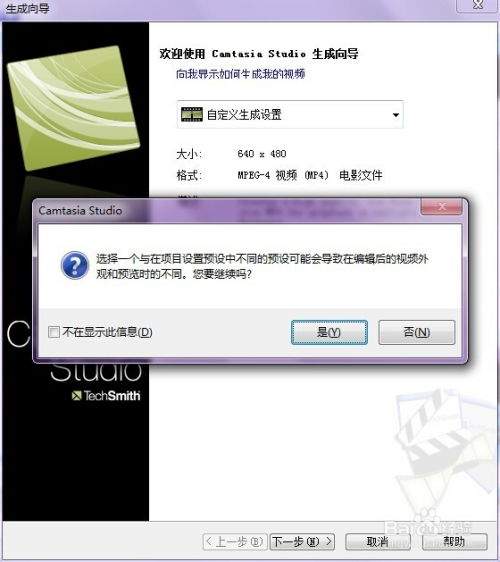
正式开始生成前,先关掉占内存的大型软件,把输出路径选在固态硬盘分区里,相比机械硬盘,固态硬盘的导出速度能提升30%以上。如果是时长超过40分钟的长视频,可以打开“后台生成”选项,边导出边同步准备发布文案,但不要随意改动正在编辑的项目源文件。生成进度走到10%的时候,可以快速查看开头30秒的内容,确认音画同步、没有轨道错位的问题,不用等全片生成完才发现细节错误。导出完成后快速核验一遍文件完整性,确认没问题再清理占用空间的临时缓存,避免过多占用硬盘空间。
