很多职场人和学生党都有过类似的糟心经历:熬了两小时搭好的项目复盘导图、期末论文框架,点下mindmanager的导出word按钮,进度条卡到一半弹出“导出失败”提示,之前的操作差点白费。其实这种问题九成以上都能通过快速排查解决,根本不需要推翻重做导图。
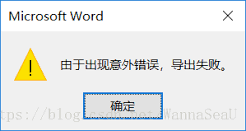
导出失败很少是软件彻底崩溃导致的,大多是细节设置没匹配上要求。首先是路径和权限问题,很多人习惯直接把导图存在云同步盘、加密u盘或者带特殊字符的文件夹(比如路径里带全角符号、emoji标识),导出时系统读写出错就会直接中断,没有自动报错日志提示;其次是文件载荷过大,要是导图节点里嵌入了高清大图、大体积视频附件,导出时需要临时转换这些元素格式,内存占满就会触发报错;最后是版本兼容bug,旧版mindmanager(2020及更早版本)对新版本的word兼容度不足,很容易在调用word导出模板时出现权限拦截,破解版软件还可能因为缺失核心组件直接报错,无法完成格式转换流程。
按步骤操作快速解决导出报错遇到报错别着急关软件,先给当前导图做个临时备份——全选导图内容粘贴到新建的空白画布上,避免原文件损坏。第一步先精简导图载荷:把嵌入在节点里的大体积附件暂时移出,将高清配图压缩到100dpi以内,删掉节点里带的无效超链接和特殊格式;第二步更换导出路径,把目标位置改到本地非系统盘的纯英文命名文件夹,不要选桌面、同步盘、外接存储设备的位置;第三步排查拦截项:临时关闭杀毒软件的实时防护1分钟,允许mindmanager调用word写入权限,如果是版本兼容问题,也可以先将导图导出为pdf中转格式,通过word的pdf导入功能生成可编辑文档,不用硬卡在原生导出环节。
想要减少后续导出故障,平时做导图的时候就可以养成好习惯:不要把大尺寸文件直接嵌在节点里,统一用外部链接关联资源;每次完成大版导图就先存成本地.mmap格式,不要一直存在在线草稿区;导出前可以点一下软件自带的“文件优化”按钮,清理冗余缓存,把文件体积控制在100m以内,导出成功率会高很多。不少人遇到导出失败就慌着重做导图,其实顺着这几个逻辑排查,大多能在5分钟内解决问题,不用为了小故障浪费之前的思考成果。