日常办公传涉密项目资料、存私人旅行照片或者签好的电子合同时,我们总免不了要用到压缩软件——既能把零散的大文件打包缩小体积,减少传输等待和硬盘占用,还能靠加密功能给敏感内容上一把“安全锁”。winrar作为普及率极高的老牌压缩工具,操作逻辑清晰没有冗余功能,哪怕是刚接触电脑的新手,跟着步骤走半分钟就能完成带密码的压缩包创建。
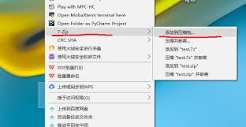
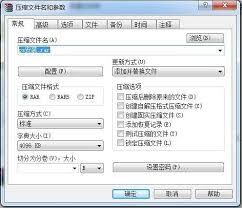
先在电脑里找到需要压缩的文件或文件夹,支持按住ctrl键逐个多选、或者鼠标框选批量选中所有目标内容,选中后点击鼠标右键,在弹出的菜单里选择“添加到压缩文件”选项。这里要避开一个常见误区:别直接点菜单里默认的“快速压缩”选项,这个功能只会生成无设置的普通压缩包,进不到自定义加密的设置界面。点击对应选项后会弹出winrar的主设置窗口,日常使用默认选rar压缩格式、压缩率选“标准”档位就足够,不用特意调到最高压缩档位——过高的压缩率不仅拉长压缩等待时间,还可能提升文件损坏的概率。
第二步:找到加密,设置安全密码在弹出的设置窗口常规页的最下方,就能看到“设置密码”的功能按钮,点击后会弹出独立的密码输入对话框。先在第一栏输入自己想好的密码,再在第二栏重复输入一遍做确认,避免手滑输错导致后续自己都打不开文件。这里要提醒一个容易被忽略的安全细节:如果是存高度敏感的内容,一定要勾选“加密文件名”选项——不勾选的话,哪怕设置了打开密码,别人点开压缩包依然能看到里面所有文件的名称,隐私等于半暴露。密码尽量设置成字母加数字的组合,别用123456这类过于简单的组合,避免被暴力破解。
密码设置完成后点击“确定”回到主设置页,选择好压缩包的保存路径,再点一次“确定”,winrar就会自动开始执行压缩流程,等进度条走完,目标路径下就会生成带密码保护的压缩包。建议压缩完成后可以自己手动打开试输一次密码,确认能正常解压文件内容后,再删掉对应的原文件,避免出现密码记错、文件损坏的问题。
对普通用户来说,整套操作算下来也就几十秒,不用额外下载付费加密工具,用电脑里预装的winrar就能搞定日常敏感文件的存储和传输需求,省心又实用。