

还在对着密密麻麻的笔记发愁?一张清晰的思维导图,胜过千言万语。而xmind作为思维导图界的"扛把子",操作简单又颜值高。今天就来手把手教你,如何在xmind中轻松添加子,让你的导图层次分明、逻辑炸裂!
为什么子如此重要?想象一下,一棵大树如果只有主干没有分枝,那还叫树吗?思维导图也一样,主是骨架,子就是血肉。有了子,你的想法才能像树根一样不断延伸,把复杂的项目拆解得清清楚楚。无论是做读书笔记、项目规划还是头脑风暴,子都是让导图"活"起来的关键一步。
方法一:键盘快捷键,秒速添加选中你想要添加子的主题,直接按下tab键,一个新的子主题就冒出来了!想再深一层?继续按tab。想退回上一级?按shift+tab。这个方法简单粗暴,特别适合边想边做的时候,手指飞舞间导图就成型了,效率拉满。
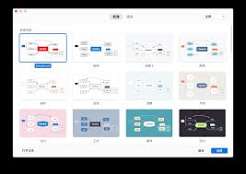
如果你不习惯记快捷键,鼠标同样能搞定。选中主题后,点击工具栏上的"插入子主题"按钮,或者直接右键点击主题选择"插入"→"子主题"。在xmind的界面右侧,还有一个浮动工具条,轻轻一点就能添加同级或下级主题,新手也能秒上手。
方法三:拖拽调整,随心所欲xmind还支持拖拽式添加。你可以直接从工具栏拖出一个主题框,放到目标位置松手,它就自动成为子。想调整层级关系?拖动主题框到不同位置,父子关系一键切换,灵活度堪比乐高积木。
小技巧让导图更出彩添加子后,别忘了给不同层级设置不同颜色和图标,视觉上一眼就能区分重点。善用"概要"功能把相关子归纳在一起,导图瞬间高级感拉满。
掌握了这些技巧,你离思维导图达人只差一次动手实践。打开xmind,现在就试试吧!
