格式工厂是一款功能强大的多媒体格式转换工具,其中音频混合功能可以让用户轻松实现音频的合并等操作。下面就来详细介绍一下格式工厂音频混合的使用方法。
准备工作
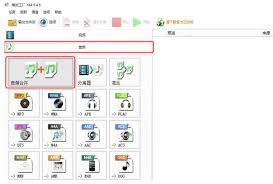
首先,确保已在电脑上安装好格式工厂软件。打开格式工厂应用程序,进入主界面。
选择音频混合功能
在格式工厂主界面中,找到“音频”类别,里面有“音频合并”选项,这就是我们要使用的音频混合功能入口。
添加音频文件
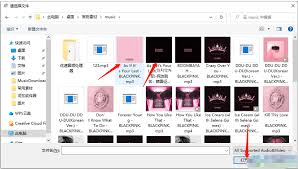
点击“音频合并”进入相应界面后,点击“添加文件”按钮。在弹出的文件选择对话框中,找到需要进行混合的音频文件。可以选择多个音频文件,按照你希望的顺序添加进来。选好后点击“打开”。
设置输出参数
添加完音频文件后,你可以对输出文件的参数进行设置。例如,设置输出音频的格式,常见的有 mp3、wav 等;还能调整音频的采样率、比特率等参数,根据自己的需求进行优化。一般情况下,保持默认参数也能满足大多数需求。如果不确定如何设置,保持默认即可。
开始混合
设置好参数后,点击界面下方的“确定”按钮,然后回到格式工厂主界面。在主界面中点击“开始”按钮,格式工厂就会开始进行音频混合操作。混合过程中会显示进度条,让你了解操作的进度。
查看输出文件
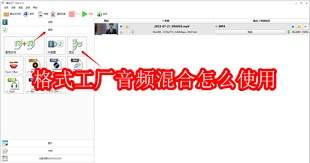
当音频混合完成后,你可以在格式工厂设置的输出文件夹中找到混合后的音频文件。可以使用音乐播放软件打开这个文件,检查音频混合的效果是否符合预期。
通过以上简单的步骤,就能轻松使用格式工厂的音频混合功能,将多个音频文件合并成一个,满足你在音频处理方面的各种需求。无论是制作个人音乐合辑,还是进行一些音频创作,格式工厂的音频混合功能都能帮你轻松搞定。