在使用光影魔术手处理图片时,为图片添加边框可以增添独特的视觉效果,使图片更加美观和富有个性。下面就来详细介绍一下如何在光影魔术手中添加边框。
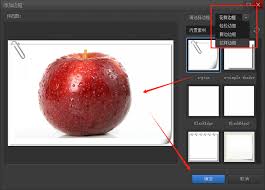
首先,打开光影魔术手软件,并导入需要添加边框的图片。可以通过点击界面左上角的“打开”按钮,在弹出的文件选择窗口中找到相应的图片文件,然后双击打开。
图片导入成功后,在软件界面的右侧找到“边框”选项卡。点击该选项卡后,会出现各种不同样式的边框供你选择。光影魔术手提供了丰富多样的边框类型,包括简单的线条边框、花纹边框、艺术边框等等。你可以根据图片的风格和自己的喜好来挑选合适的边框。
当你选定了一种边框样式后,可以对边框的参数进行调整。比如边框的宽度,你可以通过拖动“边框宽度”的滑块来改变边框线条的粗细程度。还可以设置边框的颜色,点击“颜色”按钮,在弹出的颜色选择框中选择你想要的颜色,使边框与图片更加搭配。
此外,光影魔术手还允许你对边框进行一些特殊效果的设置。例如,你可以选择让边框呈现立体效果,增加图片的层次感;或者设置边框的透明度,使边框看起来更加自然。
在调整好边框的各项参数后,点击“确定”按钮,软件就会自动为图片添加所选的边框。此时,你可以看到图片已经焕然一新,带有独特边框的图片更加吸引人眼球。
除了使用预设的边框样式,光影魔术手还支持用户自定义边框。如果你有一些创意的想法,想要制作独一无二的边框,可以通过“自定义边框”功能来实现。在自定义边框中,你可以绘制线条、添加图案等,发挥自己的创造力,打造出完全符合自己心意的边框。
总之,在光影魔术手中添加边框是一项简单又有趣的操作。通过选择合适的边框样式、调整参数以及发挥自定义功能,能够让你的图片瞬间变得更加出众,为你的图片处理增添更多乐趣和创意。无论是日常记录的照片,还是用于设计、创作的图片,添加边框都能使其更具魅力,展现出独特的风格。