在 office 办公软件中,宏是一项强大的功能,可以帮助用户自动执行重复性任务,提高工作效率。然而,要启用宏,需要进行一些特定的设置。下面将为您详细介绍如何在 office 中启用宏。
首先,打开您需要启用宏的 office 应用程序,如 word、excel 或 powerpoint。
在 word 中启用宏:
1. 点击“文件”选项卡,选择“选项”。
2. 在弹出的“word 选项”窗口中,选择“信任中心”。
3. 点击“信任中心设置”按钮。
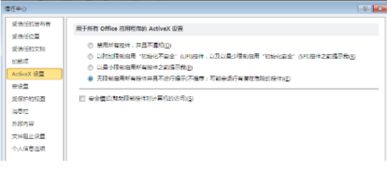
4. 在“信任中心”窗口中,选择“宏设置”。
5. 在“宏设置”页面,您可以选择以下几种宏安全级别:
- “禁用所有宏,并发出通知”:这种设置会禁用所有宏,并在宏运行时显示通知,询问您是否启用。
- “禁用所有宏,不通知”:此设置会直接禁用所有宏,且不显示通知。
- “通知有关可疑宏的所有来源”:当遇到可疑宏时,会显示通知,让您决定是否启用。
- “启用所有宏(不推荐,可能会运行有潜在危险的代码)”:选择此选项将启用所有宏,包括可能存在安全风险的宏。建议仅在您信任宏的来源时使用。
6. 根据您的需求选择合适的宏安全级别后,点击“确定”保存设置。
在 excel 中启用宏:
1. 点击“文件”选项卡,选择“选项”。
2. 在“excel 选项”窗口中,选择“信任中心”。
3. 点击“信任中心设置”按钮。
4. 在“信任中心”窗口中,选择“宏设置”。
5. 与 word 类似,在“宏设置”页面选择您需要的宏安全级别。
6. 设置完成后,点击“确定”关闭窗口。
在 powerpoint 中启用宏:
1. 点击“文件”选项卡,选择“选项”。
2. 在“powerpoint 选项”窗口中,选择“信任中心”。
3. 点击“信任中心设置”按钮。
4. 在“信任中心”窗口中,选择“宏设置”。
5. 选择合适的宏安全级别并点击“确定”。
启用宏后,您就可以在 office 文档中使用宏来自动化任务了。例如,您可以创建宏来自动格式化文档、批量处理数据或执行其他重复性操作。
需要注意的是,启用宏可能会带来安全风险,因此请确保只启用来自可靠来源的宏。如果您不确定宏的安全性,建议先在安全模式下打开文档,查看宏的运行情况,再决定是否启用。通过正确设置和谨慎使用宏,您可以充分发挥 office 的强大功能,提高工作效率。