premiere中的时间重映射功能为视频编辑带来了更多创意和灵活性。它允许我们对视频素材的播放速度进行精细调整,实现诸如慢动作、快动作、倒放等效果,还能创造出独特的运动节奏变化。
准备素材
首先,将需要编辑的视频素材导入到premiere项目中。确保素材放置在时间轴上,且你已确定好要应用时间重映射效果的具体片段范围。
启用时间重映射
选中时间轴上的视频素材片段,然后在“效果控件”面板中找到“运动”属性。在“运动”属性下方,你会看到“时间重映射”选项,默认情况下它可能是关闭的。点击旁边的小三角形展开它,这时你会看到“速度”这一关键属性。
设置关键帧
关键帧是控制时间重映射效果的关键。在时间轴上播放指针所在位置,设置“速度”的初始值。这个值代表了素材的正常播放速度,通常为100%。
例如,你想要一段视频开始时正常播放,在某个时间点逐渐变为慢动作。那么,将播放指针移动到你希望开始变慢的时间点,修改“速度”值。如果要实现慢动作,可将速度值设置小于100%,如50%表示以原速度一半的速度播放,数值越小速度越慢。此时,premiere会自动在这个时间点添加一个速度关键帧。
若要在后续某个时间点恢复正常速度,再次移动播放指针到相应位置,将速度值改回100%,又会生成一个关键帧。通过这样设置不同时间点的速度关键帧,就能实现灵活的速度变化效果。
调整速度曲线
除了简单地设置关键帧,你还可以对速度曲线进行调整。选中时间重映射的速度关键帧,在“效果控件”面板中,速度值旁边会出现一个图表显示速度曲线。拖动关键帧或曲线的控制点,能够改变速度变化的节奏。比如,将曲线向上拉可以加快速度变化的速率,向下拉则减缓速度变化,从而创造出更细腻、丰富的速度变化效果。
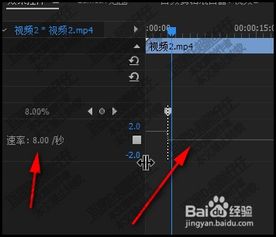
时间重映射功能还支持创建复杂的速度变化模式。你可以添加多个关键帧,让视频在不同阶段呈现出多种速度状态,如先快后慢再加速,或者做出不规则的速度波动,为视频增添独特的视觉效果和节奏感,让你的视频作品更加生动有趣、富有创意。