在使用蜜蜂剪辑进行视频创作时,添加字幕能让视频内容更易理解,增强观赏性。下面就为大家详细介绍如何在蜜蜂剪辑中添加字幕。
导入视频
首先,打开蜜蜂剪辑软件,点击“导入”按钮,选择你想要添加字幕的视频文件,将其导入到软件中。
进入字幕编辑界面
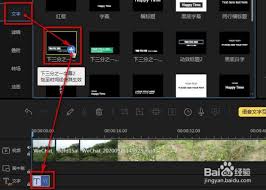
导入视频后,在视频轨道上选中该视频,然后在上方的菜单栏中找到“字幕”选项并点击,进入字幕编辑页面。
添加字幕
1. 新建字幕:在字幕编辑页面,点击“新建字幕”按钮。此时,视频画面上会出现一个可编辑的字幕框。
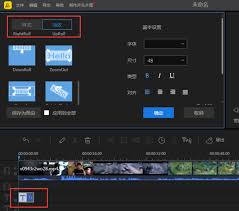
2. 输入文字:在字幕框中输入你想要添加的字幕内容。你可以设置字幕的字体、颜色、大小、对齐方式等,让字幕更加美观。
3. 调整字幕时间:通过拖动字幕框两端的时间条,来确定字幕出现和消失的时间。确保字幕的出现和消失时间与视频中的台词相匹配,这样观看体验更佳。
编辑字幕样式
如果你对字幕的样式不满意,还可以进一步调整。比如,更改字幕的背景颜色、透明度,添加阴影效果等,让字幕与视频画面更好地融合。
复制与粘贴字幕
如果视频中有多处需要相同的字幕,你无需重复输入。只需选中已添加好的字幕,点击“复制”按钮,然后在需要的位置点击“粘贴”,即可快速添加相同的字幕,再根据实际情况调整时间和内容。
检查与预览
添加完字幕后,仔细检查字幕内容是否准确、时间是否合适。点击“预览”按钮,观看添加字幕后的视频效果,如有问题及时进行修改。
通过以上步骤,你就能轻松在蜜蜂剪辑中为视频添加满意的字幕啦,让你的视频更加丰富和专业。