premiere是一款广泛使用的视频编辑软件,时间轴面板是其核心操作区域之一。当时间轴面板不显示时,会给视频编辑工作带来极大困扰。以下从多个维度来探讨解决办法。
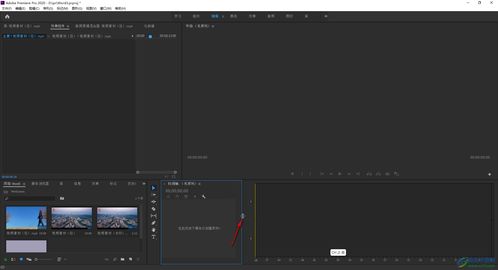
检查界面布局设置
首先,要确认是否是误操作导致时间轴面板被隐藏。有可能是不小心点击了某个快捷键或者在界面布局设置中进行了错误调整。可以尝试按下“窗口”菜单,查看“时间轴”选项是否被勾选。若未勾选,点击该选项即可让时间轴面板显示出来。
重置工作区
如果上述方法无效,可以尝试重置工作区。在premiere界面上方的菜单栏中找到“窗口”,点击“工作区”,选择“重置为保存的布局”。这将恢复软件默认的界面布局,时间轴面板大概率会重新出现。
显卡驱动问题
显卡驱动异常也可能致使时间轴面板无法显示。确保电脑的显卡驱动是最新版本,可以前往显卡厂商的官方网站,根据显卡型号下载并安装最新驱动程序。安装完成后,重启premiere软件,看时间轴面板是否恢复正常显示。
软件版本与兼容性
有时候premiere软件的版本存在问题或者与系统不兼容,也会引发时间轴面板不显示的情况。可以检查软件是否有可用的更新,前往adobe官方网站下载并安装最新版本的premiere。同时,确保操作系统满足软件的最低要求,避免因兼容性问题导致异常。
缓存清理与重置
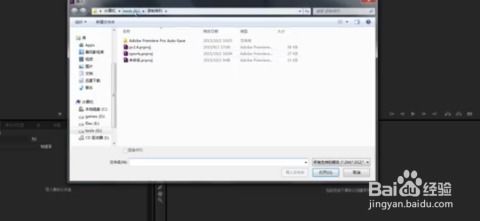
premiere的缓存文件可能会出现故障,影响软件正常运行。在电脑中找到premiere的缓存文件夹,一般位于系统盘的用户文件夹中。删除缓存文件夹中的所有文件,然后重新启动premiere软件,此时时间轴面板可能会恢复显示。另外,也可以在软件中进行缓存重置操作,在“编辑”菜单中选择“首选项”,点击“媒体缓存”,然后点击“清除媒体缓存数据库”按钮。
重新安装软件
若经过以上多种方法尝试后,时间轴面板仍未显示,最后的办法是重新安装premiere软件。在安装前,务必备份好重要的项目文件。卸载软件后,从官方渠道重新下载安装包,安装过程中按照提示进行操作,安装完成后再次打开软件,看时间轴面板是否正常显示。
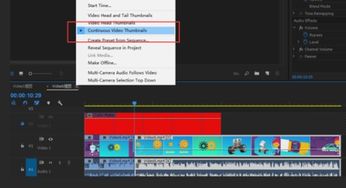
当premiere时间轴面板不显示时,不要惊慌,通过以上多维度的排查与解决方法,大多能顺利让其恢复正常,让视频编辑工作得以继续高效进行。