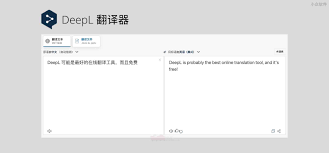
在日常使用deepl翻译器时,设置快捷键能够极大地提升翻译效率,让我们的操作更加便捷流畅。那么,该如何设置deepl翻译器的快捷键呢?
一、了解deepl翻译器快捷键设置入口
首先,打开deepl翻译器应用程序。通常在软件的菜单栏中,可以找到与设置相关的选项。点击进入设置页面后,仔细查找其中关于快捷键的设置板块,这就是我们开启快捷键设置之旅的起点。
二、常见操作系统快捷键设置方法
1. windows系统
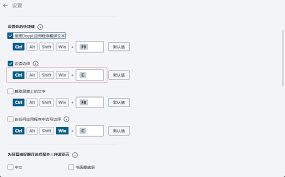
- 一般来说,在deepl翻译器的快捷键设置界面,会有针对不同功能的快捷键选项。例如,对于翻译文本的快捷键,你可以选择自己习惯的组合键,如ctrl+t(可根据个人喜好调整)。设置完成后,当你在需要翻译的文本处按下该组合键,deepl翻译器就能迅速给出翻译结果。
- 对于复制翻译内容的快捷键,也可以设置为一个顺手的组合,比如ctrl+c等。这样在翻译完成后,直接按下快捷键就能快速复制译文,方便粘贴到其他地方使用。
2. mac系统
- mac用户同样在deepl翻译器的设置中找到快捷键设置区域。由于mac的按键布局与windows有所不同,你可以根据mac的操作习惯来设置快捷键。比如,将翻译快捷键设置为command+t,复制翻译内容的快捷键设置为command+c等。通过合理设置,能让mac用户在使用deepl翻译器时更加得心应手。
三、快捷键设置的灵活性与个性化
deepl翻译器提供了丰富的快捷键设置选项,满足不同用户的多样化需求。你可以根据自己的工作流程、使用习惯以及设备特点,灵活调整各个功能的快捷键。例如,如果经常使用左手操作鼠标,那么就可以将常用的快捷键设置在左手容易触及的组合键上,实现个性化的高效操作。同时,还可以定期回顾和优化快捷键设置,确保始终能以最适合自己的方式使用deepl翻译器。通过巧妙设置快捷键,我们能够更加轻松地利用deepl翻译器,无论是处理工作文档、浏览外文网页还是学习外语资料,都能快速准确地获取翻译结果,提升信息获取和处理的效率。