在使用vscode进行编程时,合适的屏幕滚动速度能大大提升我们的工作效率。那么,vscode怎么设置屏幕滚动速度呢?下面就为大家详细介绍。
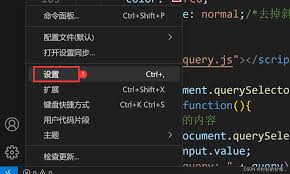
首先,打开vscode编辑器。然后,点击左下角的“设置”图标,它看起来像一个齿轮。
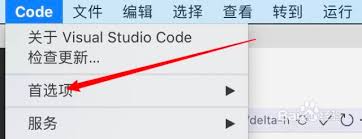
在打开的设置页面中,我们可以在搜索框中输入“editor.scrollspeed”。这就是与屏幕滚动速度相关的设置选项。
在这里,我们会看到有一个数值来控制滚动速度。数值越大,滚动速度越快;数值越小,滚动速度越慢。你可以根据自己的习惯和需求来调整这个数值。比如,如果你觉得默认的滚动速度有点慢,就可以适当增大这个数值;要是觉得太快不好控制,那就减小数值。
除了这种直接调整数值的方式,还有一些其他的设置技巧。如果你希望在不同的项目中使用不同的滚动速度设置,vscode支持工作区设置。你可以在项目根目录下创建一个.vscode文件夹,然后在里面新建一个settings.json文件。在这个文件中,你可以针对当前项目单独设置“editor.scrollspeed”的值,这样就可以根据项目的特点来灵活调整滚动速度了。
另外,如果你经常使用鼠标滚轮进行滚动操作,还可以设置鼠标滚轮滚动的灵敏度。同样在设置页面中搜索“mousewheelscrollsensitivity”,它也会影响滚动的速度和感觉。适当调整这个设置,能让你在使用鼠标滚轮时更加舒适和高效。
通过以上这些方法,你就能轻松地在vscode中设置出适合自己的屏幕滚动速度啦。无论是快速浏览代码还是精准定位代码行,都能更加得心应手,让你的编程工作变得更加顺畅和愉快。快去试试吧,找到最适合自己的滚动速度,开启高效编程之旅!