在使用wps进行文档编辑时,有时需要将页面设置为横向,以满足特定的排版需求。下面就为大家详细介绍wps设置横向页面的方法。
一、打开文档
首先,打开你需要设置页面方向的wps文档。确保文档处于可编辑状态。
二、进入页面设置
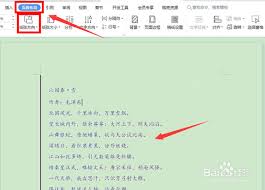
点击菜单栏中的“页面布局”选项卡。在该选项卡中,可以找到一系列与页面设置相关的功能按钮。
三、设置横向页面
在“页面布局”选项卡中,找到“纸张方向”按钮。点击该按钮后,会弹出一个下拉菜单,其中包含“纵向”和“横向”两个选项。选择“横向”选项,即可将文档页面设置为横向。
此外,你还可以通过以下方法快速设置横向页面:
1. 快捷键操作:按下键盘上的“ctrl”键和“p”键,打开“打印”对话框。在对话框中,找到“页面设置”区域,点击“纸张方向”下拉菜单,选择“横向”,然后点击“确定”即可。
2. 鼠标右键操作:在文档页面的空白处点击鼠标右键,在弹出的菜单中选择“页面设置”。在“页面设置”对话框中,切换到“纸张”选项卡,在“纸张方向”区域选择“横向”,点击“确定”完成设置。
四、应用范围选择

设置完横向页面后,你还可以选择将该设置应用于整篇文档或仅应用于当前页面。在“页面设置”对话框中,有“应用于”下拉菜单可供选择。如果你希望整篇文档都采用横向页面,选择“整篇文档”;如果你只想让当前页面为横向,选择“插入点之后”。
五、检查与调整
设置完成后,仔细检查文档内容的排版是否符合你的预期。如果发现有部分内容显示不完整或排版不合理,可以适当调整页边距、字体大小等参数,以确保文档的整体美观和易读性。
通过以上步骤,你就能轻松地在wps中设置横向页面了。无论是制作报告、演示文稿还是其他文档,合理设置页面方向都能让文档更加专业和吸引人。希望这些方法能帮助你更好地使用wps进行文档排版。