typora是一款深受广大用户喜爱的markdown编辑器,它简洁易用,功能强大。而自定义快捷键更是能让我们在使用typora时更加高效便捷,充分发挥其优势。那么,typora究竟该如何自定义快捷键呢?
一、进入快捷键设置界面
首先,打开typora软件。在菜单栏中找到“偏好设置”选项。点击进入“偏好设置”窗口后,你会看到多个设置选项卡。在这些选项卡中,找到“快捷键”选项卡,这就是我们进行自定义快捷键设置的主要界面啦。
二、了解已有快捷键布局
进入“快捷键”选项卡后,你会看到typora默认的各种快捷键设置。这里清晰地列出了不同功能对应的快捷键组合。了解这些已有快捷键布局,有助于我们更好地进行自定义,避免冲突。
三、自定义快捷键的操作
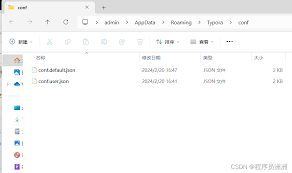
1. 选择要自定义的功能:在“快捷键”设置界面中,浏览左侧的功能列表,找到你想要为其设置独特快捷键的功能。比如,你觉得默认的“加粗”快捷键不太顺手,就可以选择“加粗”这一功能。
2. 设置新的快捷键组合:选中功能后,将光标定位到右侧对应的“快捷键”输入框中。然后,按下你想要设置的新快捷键组合。例如,你可以将“加粗”设置为“ctrl+shift+b”(不同系统可能略有差异)。在按下新快捷键组合时,要确保没有与其他软件或typora本身的其他功能快捷键冲突。
3. 确认设置:设置好新的快捷键组合后,点击“确定”按钮保存设置。此时,你就成功为该功能自定义了快捷键。
四、注意事项
在自定义快捷键时,要注意不要选择过于复杂或容易误操作的组合。尽量选择符合自己操作习惯且方便记忆的快捷键。同时,定期检查自定义的快捷键,避免随着软件更新或使用时间增长,出现与新功能或其他设置冲突的情况。
通过以上简单的步骤,你就能轻松为typora自定义快捷键啦。让typora更加贴合你的使用习惯,在创作过程中如虎添翼,高效地撰写各种markdown文档,享受更加流畅便捷的写作体验。无论是写文章、做笔记还是记录代码片段,自定义快捷键都能让你在typora的世界里游刃有余,轻松创作出优质的内容。快来试试吧,让typora成为你创作路上的得力助手!