utools是一款功能强大且实用的工具集,能极大地提升我们的工作和生活效率。其中,窗口分离功能可以让我们更灵活地使用屏幕空间,而设置合适的快捷键能让操作更加便捷。下面就来详细介绍一下如何设置utools窗口分离快捷键。
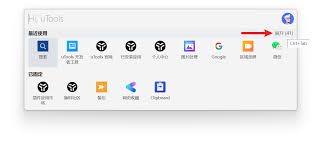
首先,打开utools应用程序。确保你已经熟悉了utools的基本界面和操作方式,这样在设置快捷键时能更加得心应手。
进入utools后,找到其设置选项。一般可以通过点击界面右上角的菜单图标,在弹出的菜单中找到“设置”选项;或者直接在应用内使用快捷键(如ctrl + , 等,具体快捷键可能因系统和个人设置而异)打开设置窗口。
在设置窗口中,浏览各个选项卡,找到与“快捷键”相关的设置区域。这可能在不同的分类下,比如“通用设置”或者专门的“快捷键设置”板块。
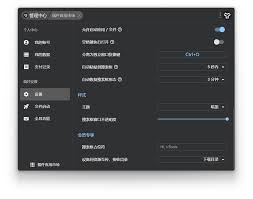
进入快捷键设置页面后,在众多的快捷键选项中,仔细寻找与“窗口分离”相关的指令。可能它会以比较直观的名称呈现,比如“窗口分离”或者类似的表述。
找到对应的指令后,点击其后面的快捷键输入框。此时,你可以按下想要设置的快捷键组合,比如ctrl + shift + w 。输入完成后,按下回车键确认设置。
设置完成后,关闭设置窗口。现在,当你在使用utools时,按下刚刚设置的快捷键组合,就能快速实现窗口分离功能啦。
通过这样简单的设置,你可以在需要时迅速将窗口分离,方便同时查看和操作多个应用或文件,大大提高工作效率。而且,你还可以根据自己的使用习惯和需求,随时调整窗口分离快捷键的设置,以达到最佳的使用体验。
总之,掌握utools窗口分离快捷键的设置方法,能让你在使用这款工具时更加如鱼得水,轻松应对各种工作和生活场景,享受便捷高效的操作乐趣。快来试试吧,让utools为你的工作和生活增添更多便利!