在使用微信电脑版时,有时我们可能需要将界面语言设置为繁体中文,以满足特定的需求或习惯。下面就为大家详细介绍微信电脑版设置繁体中文的具体步骤。
首先,打开电脑上已安装的微信电脑版应用程序。确保你已经成功登录自己的微信账号。
进入微信界面后,找到界面左下角的“三”横线图标,点击它。这会弹出一个菜单选项。
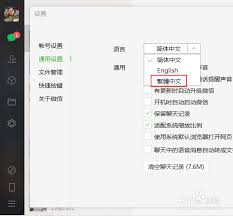
在弹出的菜单中,找到并点击“设置”选项。进入设置页面后,你会看到一系列的设置选项。
接下来,在设置页面中找到“通用设置”这一项。点击“通用设置”后,页面会切换到通用设置的相关内容。
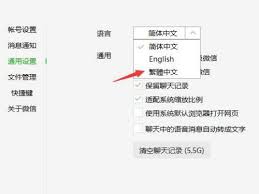
在通用设置页面中,仔细寻找“语言”这一设置项。它通常在页面的中间位置附近。
点击“语言”设置项右侧的下拉箭头,会弹出一个语言选项列表。
在这个列表中,找到“繁体中文”选项并选中它。
选中“繁体中文”后,微信电脑版会提示你需要重新启动应用程序才能使设置生效。点击“确定”保存设置后,关闭当前的微信电脑版应用程序。
然后,再次打开微信电脑版应用程序。此时,你会发现微信电脑版的界面语言已经成功设置为繁体中文了。所有的菜单、按钮、文字等都将以繁体中文显示,方便你使用。
通过以上简单的几个步骤,你就能轻松地将微信电脑版的界面语言设置为繁体中文。无论是为了阅读繁体中文的内容更方便,还是个人对于繁体中文界面的偏好,都可以通过这个设置来实现。在设置过程中,要注意按照步骤准确操作,确保设置的顺利完成。希望这篇文章能帮助你快速掌握微信电脑版设置繁体中文的方法,让你在使用微信电脑版时更加得心应手,能够根据自己的需求灵活切换界面语言,享受更好的使用体验。