在使用ultraedit时,遇到乱码问题着实让人头疼。别担心,今天就来给大家支几招,轻松解决ultraedit乱码难题!
检查编码设置
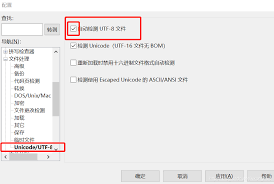
首先要确认编码设置是否正确。ultraedit支持多种编码格式,如utf-8、gbk等。若编码设置与文件实际编码不匹配,就容易出现乱码。你可以尝试在ultraedit中依次点击“高级”→“配置”→“文件处理”→“默认编码”,根据文件实际编码进行调整。
重新打开文件
有时候,简单地重新打开文件就能解决乱码问题。关闭ultraedit后,再次双击打开文件,说不定乱码就消失了。这可能是由于软件在初次读取文件时出现了小故障,重新打开能让它正确识别编码。
转换编码
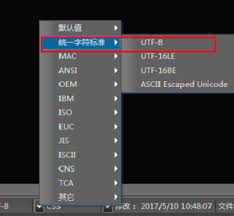
若上述方法无效,可以尝试转换文件编码。将文件另存为其他编码格式,比如从utf-8转换为gbk。具体操作是在ultraedit中点击“文件”→“另存为”,在保存对话框中选择想要的编码格式,然后保存文件,再重新打开看看是否正常显示。
修复文件
如果文件本身损坏,也会导致乱码。可以使用一些文件修复工具来尝试修复文件。例如,某些专门的数据恢复软件,它们可能能够修复文件中的损坏部分,使ultraedit能够正确读取并显示内容。
软件更新
确保你的ultraedit软件是最新版本。软件开发者会不断修复已知问题,更新版本可能会解决之前版本中存在的编码识别问题,从而避免乱码情况的出现。你可以前往ultraedit官方网站,下载最新安装包进行更新。
遇到ultraedit乱码不用怕,按照上述方法逐一排查,相信你一定能让文件正常显示,畅快使用ultraedit!