

在使用adobe photoshop(ps)进行图像处理时,有时我们可能会不小心粘贴了错误的内容,或者粘贴的操作不符合我们的预期。这时,如果能设置粘贴时询问,就能避免一些不必要的失误,提高工作效率。那么,ps如何设置粘贴时询问呢?
一、ps版本差异对设置的影响
不同版本的ps在设置粘贴时询问的方式上可能略有不同。一般来说,较新版本的ps在操作界面的设计上更加简洁直观,设置选项也更容易找到。对于较老版本,我们需要仔细查找相关设置入口,可能在编辑菜单下,也可能隐藏在其他特定的功能区域中。所以,首先要确认自己使用的ps版本,这是正确设置的基础。
二、具体设置步骤
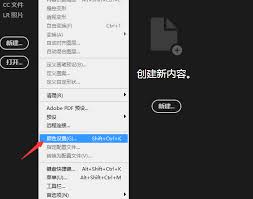
打开ps软件后,进入编辑菜单。在菜单中,通常可以找到“首选项”选项,点击它会弹出一个子菜单。在子菜单中,寻找“常规”或类似名称的选项。进入“常规”设置页面后,往下滚动找到“粘贴时询问”的勾选框。将其勾选后,每次进行粘贴操作时,ps就会弹出询问框,提示我们确认是否要粘贴以及如何粘贴。
三、设置粘贴时询问的好处
1. 避免误操作:比如我们在复制一个复杂的图层组时,可能不小心误触粘贴,导致图像布局混乱。有了粘贴时询问,就能及时确认是否真的要进行粘贴,避免这类问题。
2. 精准控制粘贴内容:可以根据具体需求选择粘贴的方式,如原位粘贴、粘贴到当前位置、新建图层粘贴等,确保粘贴的内容符合我们的预期。
3. 提高效率:在一些需要频繁粘贴操作的工作流程中,减少误粘贴后再调整的时间,从而提高整体的图像处理效率。
四、注意事项
虽然设置粘贴时询问能带来诸多便利,但也有一些需要注意的地方不能忽视。例如,频繁弹出询问框可能会影响操作的流畅性,尤其是在一些需要快速粘贴大量元素的情况下。这时,可以根据实际工作需求,适时地取消勾选“粘贴时询问”,等完成一段操作后再重新勾选,以平衡操作的便利性和效率。
总之,掌握ps如何设置粘贴时询问是一项实用的技能。通过合理设置,我们能更好地掌控图像处理过程,减少失误,提升工作质量和效率。无论是新手还是经验丰富的ps使用者,都不妨尝试一下这个设置,看看它能为你的图像处理工作带来怎样的优化。
