在使用editplus进行文本编辑时,有时会发现保存文件后会自动生成备份文件,这可能会占用一定的磁盘空间,并且在文件数量较多时管理起来也不太方便。那么,如何设置editplus保存后不生成备份文件呢?下面就为大家详细介绍。
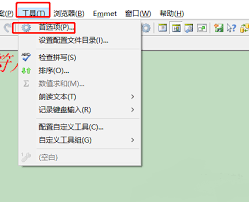
首先,打开editplus软件。然后,点击菜单栏中的“工具”选项,在弹出的下拉菜单中选择“配置用户参数”。
在弹出的“参数设置”窗口中,找到左侧列表中的“文件”选项。
接着,在右侧窗口中找到“备份文件”这一项。
通常情况下,“备份文件”选项的默认设置是会生成备份文件的。我们将其设置修改为“不备份”即可。修改完成后,点击“确定”按钮保存设置。
这样,以后在editplus中保存文件时,就不会再生成备份文件了。
需要注意的是,不同版本的editplus在操作步骤上可能会略有差异,但大致的设置思路是相同的。如果在设置过程中遇到问题,可以查看editplus的帮助文档,或者在相关的技术论坛上寻求帮助。
另外,虽然不生成备份文件可以节省磁盘空间和简化文件管理,但备份文件在某些情况下也有其作用。比如,如果不小心误删除了原始文件,备份文件可以作为恢复的依据。所以,在决定是否关闭备份功能时,需要根据自己的实际需求来权衡。
总之,通过简单的设置,就能让editplus保存后不生成备份文件,满足个性化的编辑需求。希望以上内容对大家有所帮助,让大家在使用editplus时更加便捷高效。无论是日常的文本编辑工作,还是代码编写等任务,都能在没有备份文件干扰的情况下顺利进行,专注于内容的创作与修改。大家不妨按照上述步骤进行设置,体验一下无备份文件干扰的编辑环境。