zarchiver是一款功能强大的文件管理工具,它能够方便地帮助用户移动文件。下面就为大家详细介绍如何使用zarchiver移动文件。
打开zarchiver
首先,在手机或其他设备上找到并打开zarchiver应用程序。
找到源文件位置
进入zarchiver后,浏览文件目录,找到你想要移动的文件所在的文件夹。比如,你要移动的文件在手机存储的“下载”文件夹中,就依次点击进入相应路径。
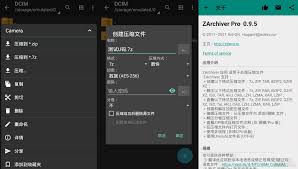
选择要移动的文件
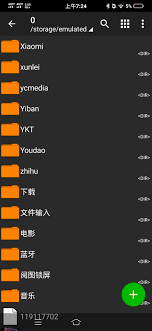
长按目标文件,会出现一个选择框,勾选你要移动的文件。你也可以一次选择多个文件进行批量移动。
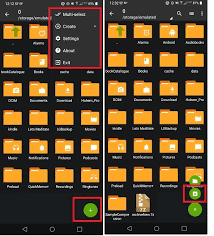
点击移动选项
选择好文件后,点击屏幕下方的“移动”按钮。
选择目标文件夹
此时会弹出文件目录,让你选择文件要移动到的目标文件夹。你可以选择手机存储中的其他文件夹,如“文档”文件夹,或者是外部存储设备中的某个文件夹等。找到目标文件夹后点击进入。
确认移动
进入目标文件夹后,再次确认是否要将文件移动到这里,点击“确定”即可完成文件移动操作。
另外,如果你的文件是压缩包形式,在zarchiver中也能轻松移动。先找到压缩包文件所在位置,选择该压缩包,然后按照上述移动文件的步骤,将其移动到目标文件夹。之后,你可以在目标文件夹中解压该压缩包,获取里面的文件。
通过以上步骤,利用zarchiver就能简单快捷地移动文件啦。它不仅操作方便,而且支持多种文件格式的移动管理,无论是单个文件还是批量文件,都能轻松应对,让你的文件管理更加高效有序。无论是整理手机中的各类文件,还是对存储设备中的文件进行重新布局,zarchiver都能成为你得力的助手,帮助你轻松实现文件的移动操作,节省时间和精力,享受便捷的文件管理体验。