在安卓设备管理中,re管理器是一款强大的工具,它能帮助我们对文件系统进行深入操作,其中新建文件夹就是一项常见需求。
准备工作
首先,确保你的安卓设备已成功获取root权限,因为只有root后的设备才能使用re管理器进行较为全面的系统文件操作。然后,在应用商店搜索并下载安装re管理器应用程序。
打开re管理器
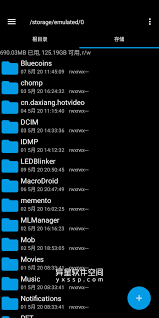
安装完成后,在主屏幕或应用列表中找到re管理器图标并打开它。初次打开时,可能会提示授予root权限,按照提示进行操作即可。
新建文件夹步骤
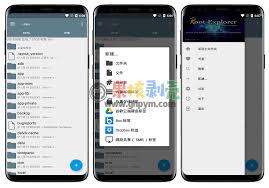
进入re管理器后,你会看到设备的文件系统目录结构。找到你想要创建新文件夹的位置,比如内部存储的某个文件夹。长按屏幕空白处,在弹出的菜单中选择“新建文件夹”选项。此时会出现一个新的文件夹图标,名称默认是“新建文件夹”,你可以点击它并输入你想要的文件夹名称,然后点击“确定”完成创建。
多维度用途
新建文件夹可以用于整理文件。例如,将不同类型的图片、文档、音乐等分别归类到不同的文件夹中,方便查找和管理。在管理应用程序时,也可以为不同用途的应用创建单独的文件夹,使手机桌面更加整洁有序。对于开发者来说,在进行应用开发测试时,新建文件夹可以用来存放临时文件、测试数据等,便于项目管理。
注意事项
在使用re管理器新建文件夹时,要谨慎操作,避免误删重要文件。尤其是对系统文件夹进行操作时,更要小心,否则可能导致系统出现故障。同时,新建文件夹的命名要规范,以便日后能快速识别其用途。
通过re管理器新建文件夹,能让我们更好地管理安卓设备中的文件,提升设备使用的便捷性和效率,无论是个人用户还是开发者,都能从中受益。